Neste artigo, mostraremos como alterar o diretório padrão que é aberto quando você inicia o Prompt de Comando em um computador com Windows 11.
Quando você abre o programa Prompt de Comando (CMD), ele geralmente começa no diretório de usuário padrão definido pelo Windows (C:UsersSeuNome). Embora essa configuração seja conveniente para uso ocasional, pode rapidamente se tornar frustrante se você trabalha frequentemente em uma pasta específica e precisa digitar vários comandos cd toda vez para navegar até ela.
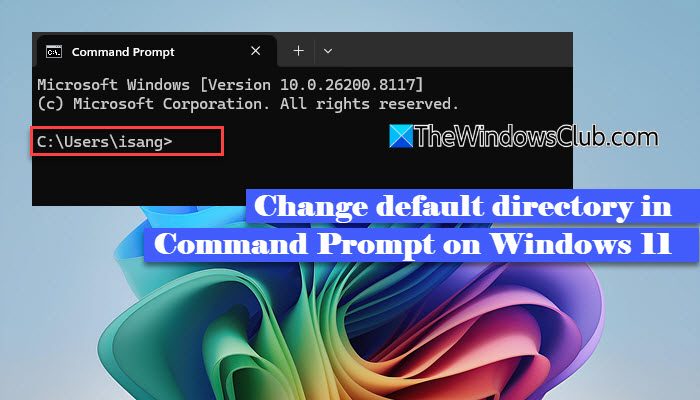
A frustração aumenta porque o Windows não fornece uma opção interna direta para alterar esse comportamento permanentemente. Neste guia, mostraremos diferentes maneiras de mudar o diretório padrão no Prompt de Comando (CMD), para que ele abra exatamente no diretório desejado.
Como alterar o diretório padrão no Prompt de Comando no Windows 11
Você pode alterar o diretório padrão que é aberto quando inicia o Prompt de Comando no Windows 11 com os seguintes métodos:
- Alterar o caminho “Iniciar em” do atalho do Prompt de Comando
- Criar um atalho personalizado para o Prompt de Comando
- Abrir o programa Prompt de Comando diretamente de uma pasta
- Usar as configurações do Windows Terminal
- Usar o programa do Registro do Windows.
1. Alterar o caminho “Iniciar em” do atalho do Prompt de Comando
Esta é a maneira mais fácil e confiável de fazer o Prompt de Comando abrir em uma pasta específica. Essa forma modifica o local de inicialização do atalho do CMD.
Clique no ícone do botão Iniciar no seu computador, na barra de pesquisa, digite “cmd”.
O programa Prompt de Comando aparecerá nos resultados da pesquisa. No painel da direita, clique em Abrir local do arquivo.
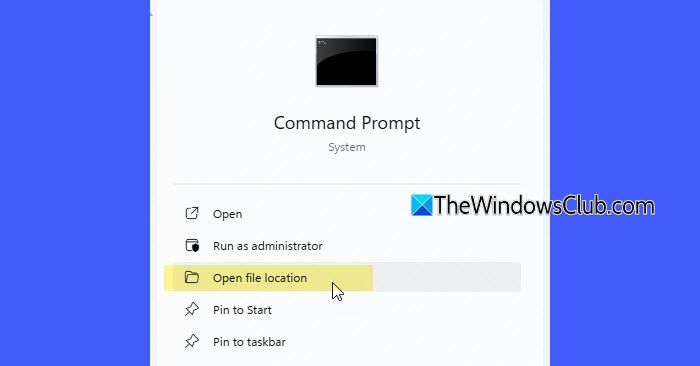
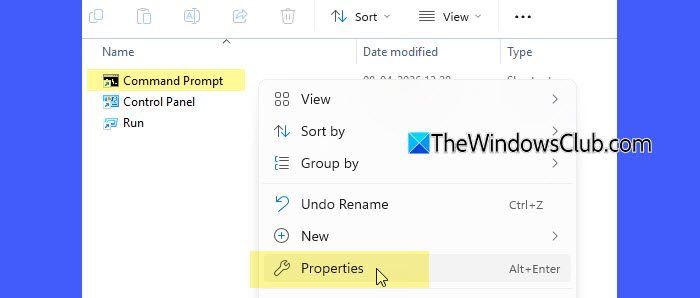
Essa ação abrirá a pasta contendo o atalho do Prompt de Comando. Clique com o botão direito no atalho e selecione Propriedades.
Troque para a guia Atalho na janela de Propriedades. Você verá um campo rotulado “Iniciar em”. Este campo especifica o diretório padrão quando você abre o Prompt de Comando pelo menu Iniciar.
Altere o diretório no campo “Iniciar em” para o diretório que você deseja como padrão. Por exemplo, se você quiser configurá-lo para C:<caminho_da_pasta>, insira C:<caminho_da_pasta> neste campo. Se o caminho do seu diretório contiver espaços, coloque-o entre aspas duplas.
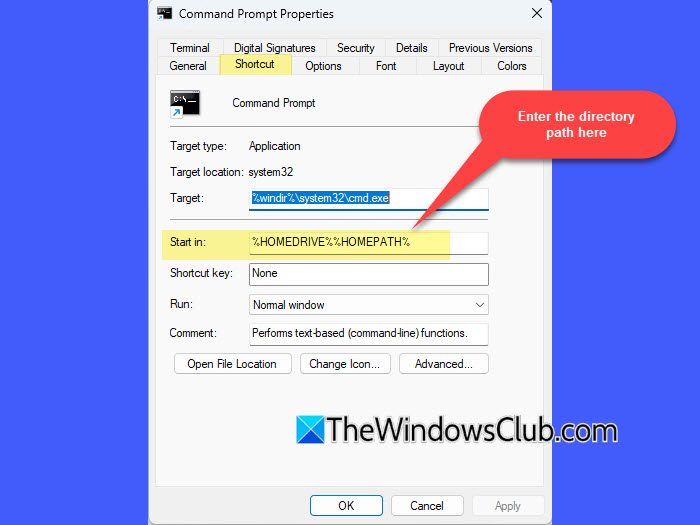
Clique em Aplicar e depois em OK para salvar as alterações.
2. Criar um atalho personalizado para o Prompt de Comando
Se você trabalha com vários diretórios, pode criar atalhos personalizados para o Prompt de Comando para diferentes locais e abri-los instantaneamente.
Clique com o botão direito em uma área vazia na área de trabalho e selecione Novo > Atalho.
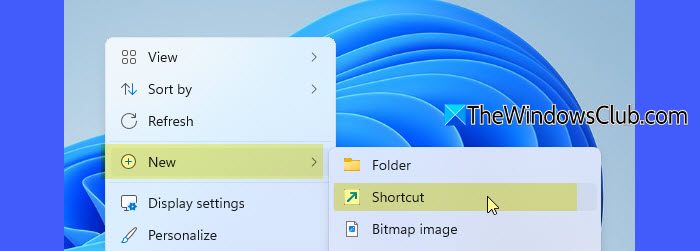
No campo de localização da caixa de diálogo Criar Atalho, insira este comando:
cmd.exe /k cd /d "<LetraDaUnidade>:SuaPasta"
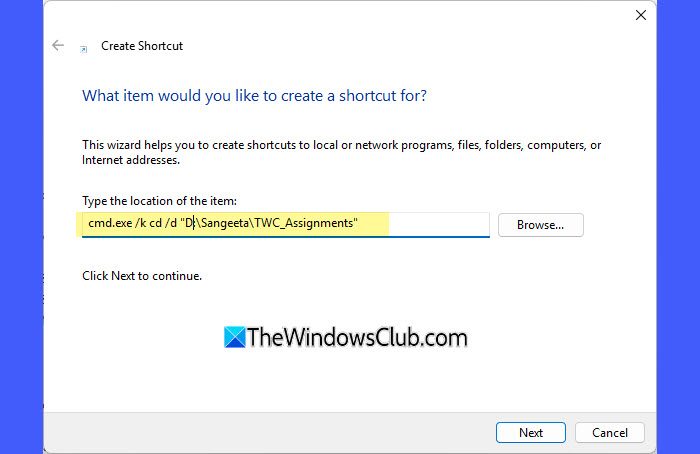
Substitua <LetraDaUnidade> pela unidade que você deseja que o Prompt de Comando abra por padrão (como D:, E: ou F:).
No comando acima:
cmd.exe: inicia o programa Prompt de Comando./k: diz ao Prompt de Comando para executar o comando e permanecer aberto (permitindo que você defina o diretório de inicialização).cd: significa “mudar diretório”. É usado para navegar até uma pasta específica./d: permite que o comando mude tanto a unidade quanto o diretório em um único passo (por exemplo, deC:paraD:).
Clique em Avançar. Insira um nome para o atalho (por exemplo, “CMD_ProjetoTWC”). Clique em Concluir.
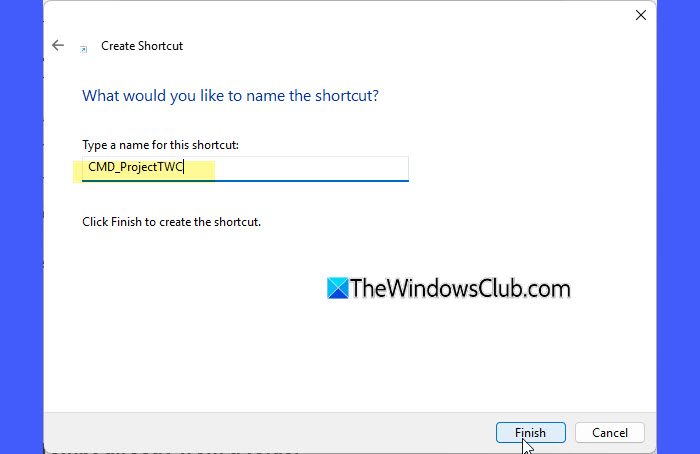
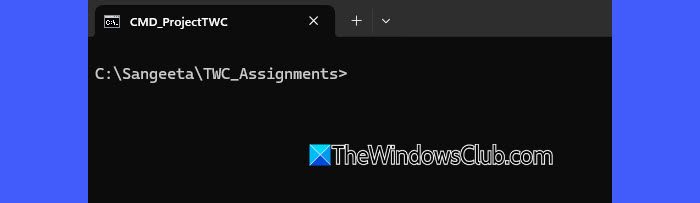
Agora, clicando duas vezes neste atalho, o Prompt de Comando será aberto diretamente na pasta selecionada.
3. Abrir o Prompt de Comando diretamente de uma pasta
Se você prefere usar a interface gráfica, esse método pode ser mais rápido do que digitar múltiplos comandos cd para navegar entre os diretórios. Esse método permite que você abra o programa Prompt de Comando diretamente na pasta desejada sem precisar trocar manualmente os caminhos.
Abra a pasta alvo no Explorador de Arquivos. Clique na barra de endereços. Digite cmd e pressione Enter.
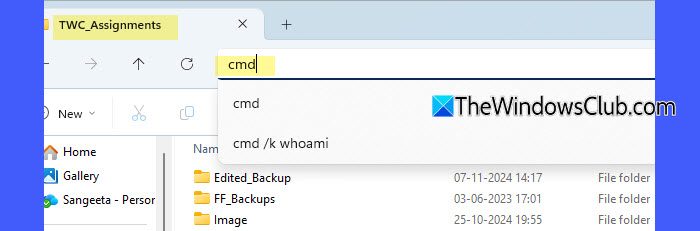
O Prompt de Comando será aberto com a pasta selecionada como o diretório atual.
4. Usar as configurações do Windows Terminal
Se você usar o programa Windows Terminal, pode configurá-lo para iniciar em um diretório específico para perfis do Prompt de Comando.
Abra o Windows Terminal. Clique na seta para baixo (˅) na barra de abas e selecione Configurações.
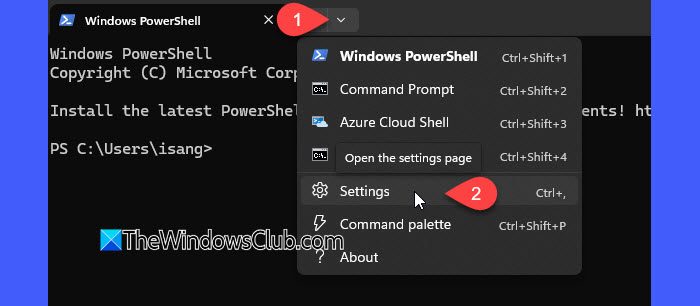
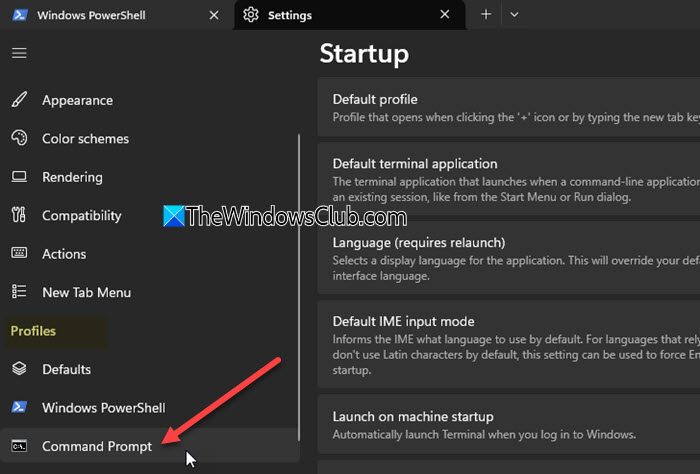
Vá para a seção Perfis no painel esquerdo. Sob essa seção, selecione Prompt de Comando.
No painel da direita, clique na opção “Diretório de início”. Clique em Procurar e selecione o caminho da sua pasta preferida. Então clique em Salvar.
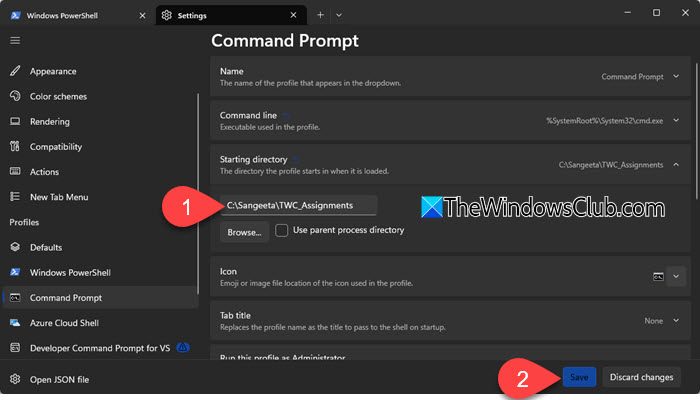
As sessões do Prompt de Comando iniciadas via Windows Terminal agora começarão no diretório selecionado.
5. Usar o programa do Registro do Windows
Este método usa o programa do Registro do Windows para executar um comando que define automaticamente seu diretório preferido toda vez que o programa Prompt de Comando é iniciado.
Nota:
- Se você usar este método no nível do sistema (
HKEY_LOCAL_MACHINE), privilégios de administrador são necessários para fazer as alterações. - Modificar incorretamente o Registro do Windows pode levar a problemas no sistema ou comportamento inesperado. Recomendamos fazer um backup do Registro do Windows ou criar um ponto de restauração do sistema antes de fazer qualquer alteração.
Pressione as teclas Win + R para abrir a caixa de diálogo Executar. Digite “regedit” e pressione Enter. Na janela do Editor do Registro, procure a seguinte chave:
HKEY_CURRENT_USERSoftwareMicrosoftCommand Processor
Se a chave Command Processor não existir, crie-a manualmente.
Clique com o botão direito em Microsoft, selecione Novo > Chave. Nomeie-a: Command Processor.
Então, selecione a nova chave. Clique com o botão direito no painel da direita e selecione Novo > Valor da Cadeia. Nomeie-a AutoRun.
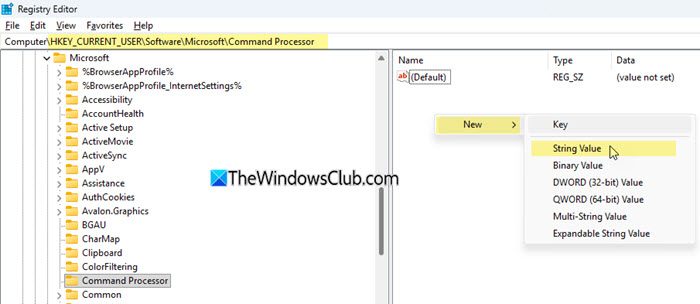
Double-click em AutoRun e, no campo de dados do valor, insira este comando:
cd /d <LetraDaUnidade>:SuaPasta

Clique em OK e feche o programa do Editor do Registro.
Agora, toda vez que o Prompt de Comando abrir, ele mudará automaticamente para o diretório especificado.
Como mudar de C: para D:?
Para mudar de C: para D: no Prompt de Comando, simplesmente digite D: e pressione Enter. Essa ação muda a unidade ativa. Se você também quiser mover para uma pasta específica em um único passo, use o comando cd /d D:NomeDaPasta. Esse comando muda a unidade e o diretório ao mesmo tempo.
Por que não consigo mudar meu diretório no CMD?
Você pode não conseguir mudar o diretório se o caminho que você inseriu estiver incorreto, não existir ou exigir permissões que você não possui. Certifique-se de que o caminho esteja correto e que a pasta exista no seu sistema. Use aspas para caminhos com espaços. Se o acesso for negado, tente abrir o programa Prompt de Comando como administrador.
