Você pode executar dois comandos em uma única linha no Prompt de Comando (CMD) do Windows criando um arquivo de script em lotes com o Bloco de Notas. Aqui estão os melhores métodos para executar múltiplos comandos no CMD no Windows.
1. Execute múltiplos comandos criando um script em lotes
Este método envolve a criação de um script em lotes para executar múltiplos comandos. Usando este script, você pode executar todos os seus comandos um por um automaticamente. Aqui está um exemplo que requer a execução de múltiplos comandos para redefinir servidores DNS.
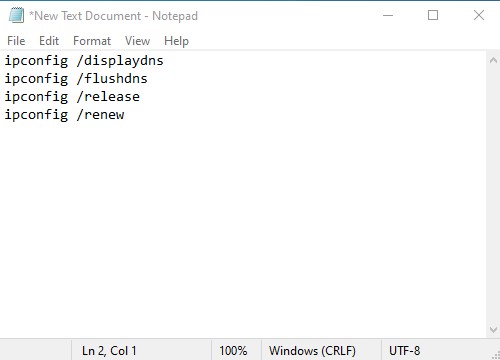
- ipconfig /displaydns
- ipconfig /flushdns
- ipconfig /release
- ipconfig /renew
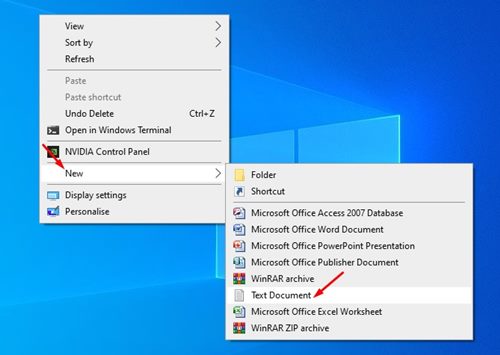
1. Abra o Bloco de Notas em seu computador.
2. Insira os comandos que você deseja executar com um único clique. Neste exemplo, usamos os 4 comandos mencionados acima.
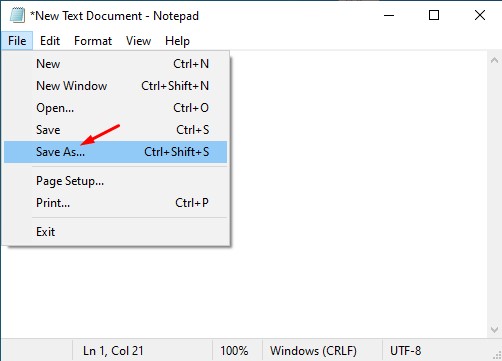
3. Clique no arquivo e selecione Salvar como.
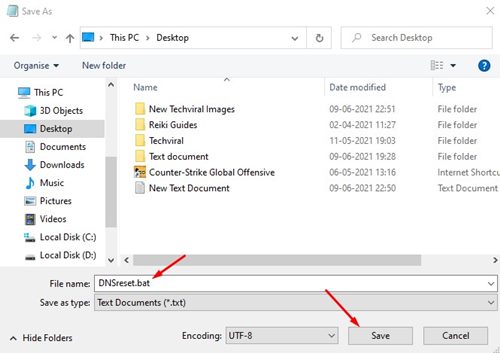
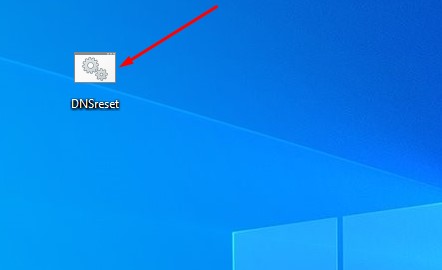
4. Salve este arquivo com a extensão .bat. Por exemplo, DNSreset.bat
5. Se você deseja redefinir o cache DNS, clique duas vezes no arquivo de script em lotes.
2. Usando caracteres especiais
Este método executará alguns caracteres especiais entre os comandos simultaneamente.
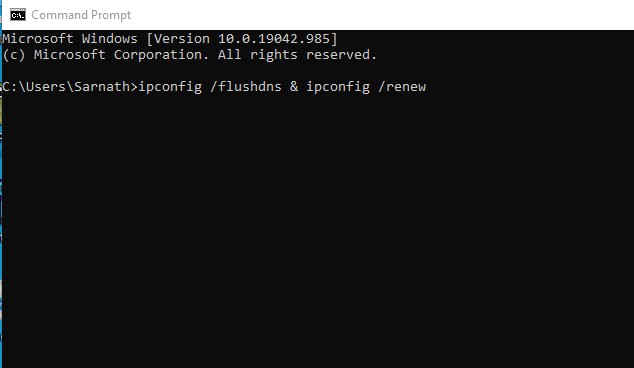
1. Se você quiser executar dois ou mais comandos simultaneamente, basta inserir o caractere ‘&’ entre os comandos. Por exemplo – ipconfig /flushdns & ipconfig /renew
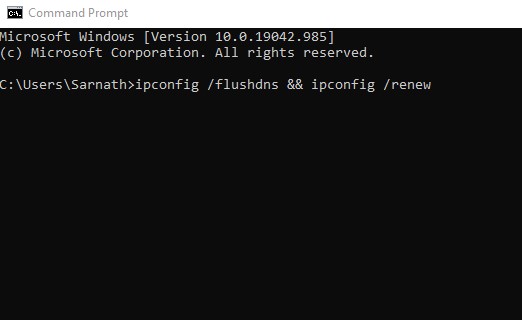
2. Se você deseja executar o segundo comando após o sucesso do primeiro comando, use os caracteres && entre os comandos. Por exemplo – ipconfig /flushdns && ipconfig /renew
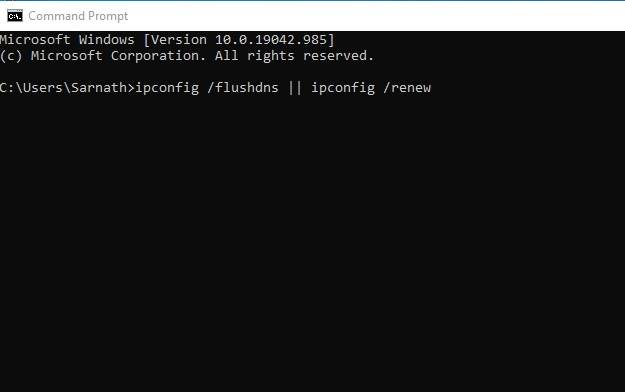
3. Se você quiser executar o segundo comando somente quando o primeiro comando falhar, insira os caracteres || entre os comandos. Por exemplo – ipconfig /flushdns || ipconfig /renew
Agora você sabe como executar múltiplos comandos no Prompt de Comando (CMD) no Windows. Se você tiver alguma dúvida, nos avise.
