Criar várias pastas e subpastas manualmente pode ser demorado. Para facilitar, você pode usar o Prompt de Comando ou o PowerShell para criar várias pastas de uma só vez no Windows.
1. Criar várias pastas via Prompt de Comando (CMD)
Você precisa usar o Prompt de Comando (CMD) para criar várias pastas com apenas um clique.
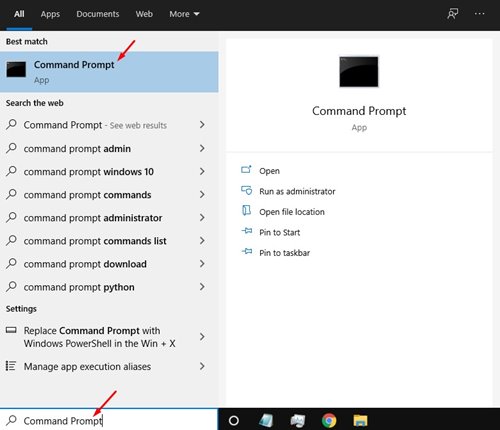
1. Abra o Prompt de Comando a partir da Busca do Windows.
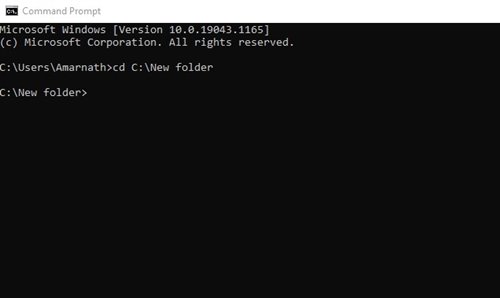
2. No Prompt de Comando, você precisa selecionar o diretório onde deseja criar várias pastas. Você deve usar o comando cd para mudar para esse diretório. Por exemplo: cd C:Nova pasta
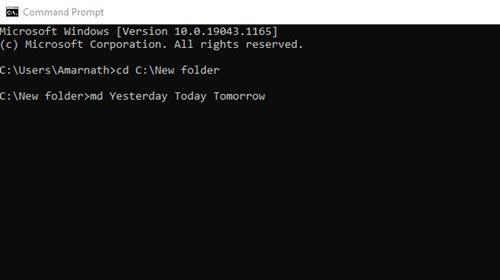
3. Digamos que você queira criar três pastas – Ontem, Hoje e Amanhã. Você precisa executar este comando:
md Ontem Hoje AmanhãImportante: Há um espaço entre cada nome de pasta.
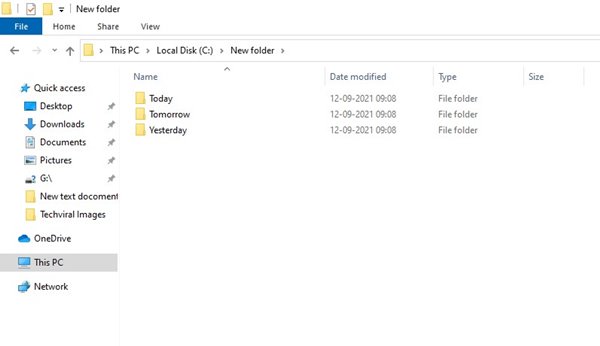
4. Após executar os comandos, feche o programa Prompt de Comando e vá para o diretório onde você criou as pastas. Você encontrará suas pastas lá.
2. Criar várias pastas via PowerShell
Assim como com o Prompt de Comando, você pode utilizar o PowerShell para criar várias pastas de uma vez também.
1. Abra a Busca do Windows e procure por PowerShell. Abra o aplicativo PowerShell na lista.
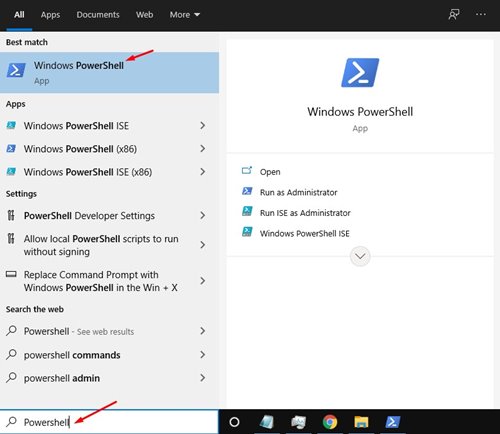
2. Digamos que você queira criar três pastas – Ontem, Hoje e Amanhã. Primeiro, você precisa executar este comando:
New-Item -Path 'D:tempPasta Teste' -ItemType Directory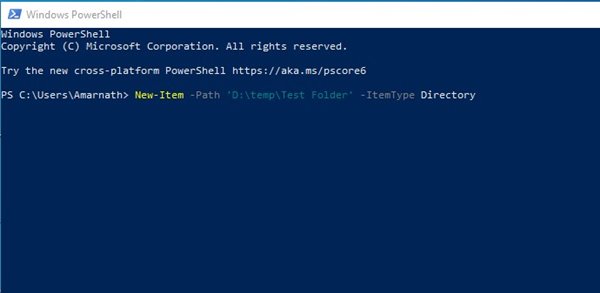
Importante: Aqui, criamos uma pasta na pasta D:temp. Você precisa substituir esse diretório. Além disso, substitua “Pasta Teste” pelo nome da pasta que você deseja.
3. Pressione o botão Enter e abra o diretório onde você criou as pastas. Você encontrará todas as suas pastas naquele diretório.
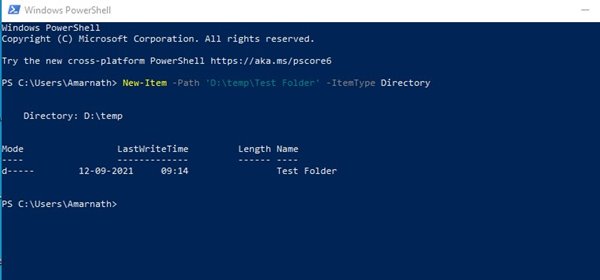
Como você pode ver, criar várias pastas de uma vez no Windows é muito fácil. 🙂
