O Copilot está presente na aba Início do aplicativo Excel de desktop no Microsoft Office e no Excel para Microsoft 365 com uma assinatura válida do Microsoft 365 e/ou licença do Copilot. No entanto, alguns usuários reclamaram que o recurso Copilot está faltando, não aparece ou não funciona no Excel. Alguns usuários constataram que o botão Copilot está desabilitado ou cinza, ou não aparece na faixa de opções, enquanto outros usuários conseguem usá-lo no Excel Web App e no Word, mas não na versão de desktop ou no aplicativo do Excel do Microsoft 365. Temos soluções para corrigir esse problema.
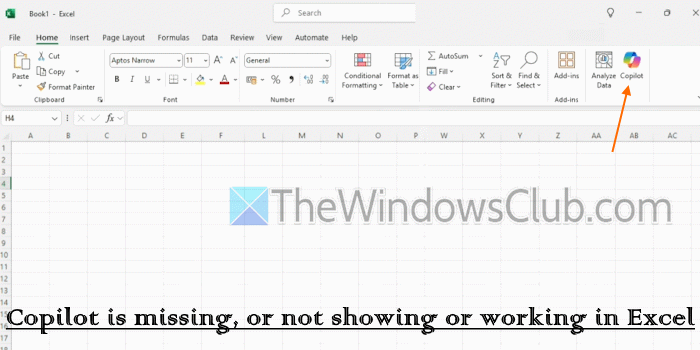
Por que o Copilot não aparece no Excel?
O Copilot pode não estar visível ou não aparecer no Excel se você não estiver usando a conta ou licença correta, ou se o aplicativo Excel estiver desatualizado. O Copilot também não aparecerá se você personalizou a faixa de opções e acidentalmente removeu o botão Copilot. Além disso, se o Copilot estiver bloqueado pelas suas configurações de Privacidade, houver conflitos de contas ou problemas de conectividade com a Internet, o Copilot não aparecerá nem funcionará no Excel. O Copilot também não é suportado se o recurso Ativação de Computador Compartilhado (SCA) estiver em uso.
Como corrigir o Copilot faltando, não aparecendo ou não funcionando no Excel
Realize um dos métodos abaixo para corrigir esse problema:
- Atualizar o Microsoft Office
- Redefinir a faixa de opções no aplicativo Excel
- Ativar o Copilot nas Opções do Excel
- Verificar se você está usando a conta correta
- Atualizar ou atualizar sua licença
- Mudar para o Canal Empresarial Mensal ou Canal Atual
- Verificar as Configurações de Privacidade
- Executar Solucionadores de Problemas do Copilot para corrigir problemas de Licença e Conectividade.
1. Atualizar o Microsoft Office
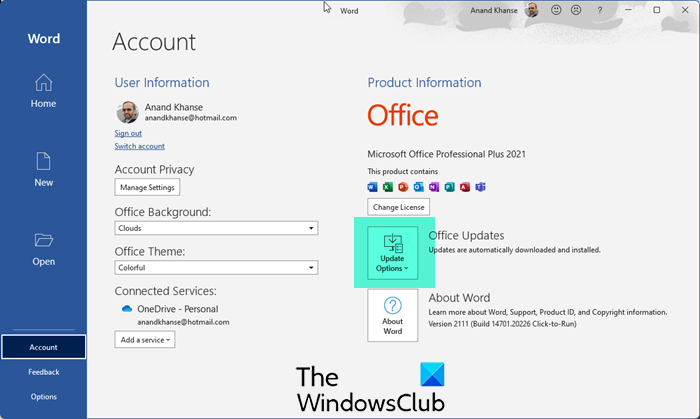
Se o aplicativo Excel estiver desatualizado, você pode ter problemas ao usar o Copilot no Outlook. Portanto, atualize o Office ou o Microsoft 365 para a versão mais recente. Abra o aplicativo Excel, vá para Arquivo > Conta > Opções de Atualização > Atualizar Agora.
2. Redefinir a faixa de opções no aplicativo Excel
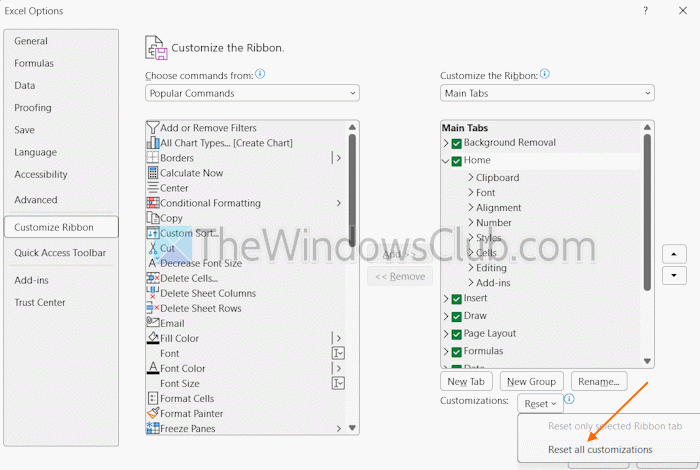
Se você personalizou a faixa de opções e acidentalmente removeu o botão Copilot do menu Início, você pode trazê-lo de volta ou simplesmente redefinir a faixa de opções para o padrão. Para fazer isso, clique com o botão direito na faixa de opções e selecione a opção Personalizar a faixa de opções. Uma janela de Opções do Excel será aberta com as configurações de Personalizar faixa de opções. Lá, abra o menu suspenso Redefinir (na parte inferior direita) e selecione Redefinir todas as personalizações.
3. Ativar o Copilot nas Opções do Excel
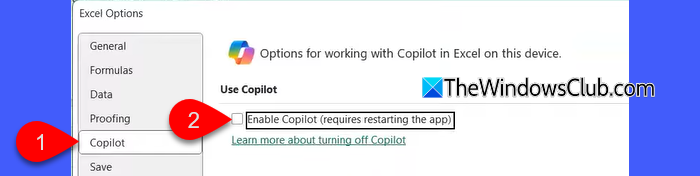
Na versão 2501 ou posterior do aplicativo Excel do Microsoft 365, se você estiver autenticado com uma conta pessoal da Microsoft, uma configuração de Ativar Copilot está disponível para ligar ou desligar o Copilot no Excel. Se essa configuração estiver desativada, o Copilot não será visível na aba Início do Excel. Se este for o motivo do seu problema, você pode habilitar o Copilot nas Opções do Excel. Aqui estão os passos:
- Abra o aplicativo Excel
- Clique em Arquivo > Opções para abrir a janela de Opções do Excel
- Selecione Copilot na barra lateral esquerda
- Marque a opção Ativar Copilot
- Pressione OK e reinicie o Excel.
4. Verificar se você está usando a conta correta
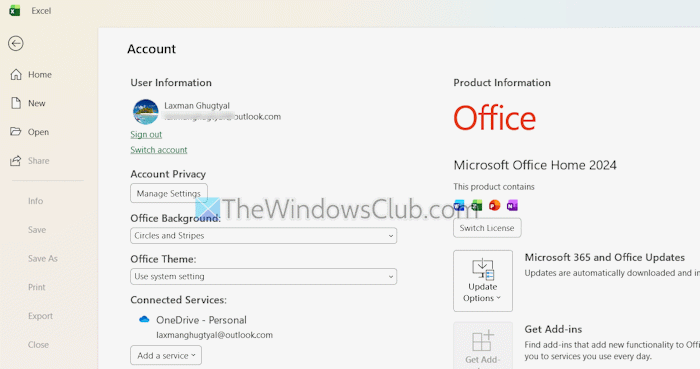
Para usar o Copilot no Excel, você deve estar usando a conta correta. O Copilot não está disponível em uma conta Microsoft 365 Básica. Você deve ter o Copilot Pro ou uma assinatura do Microsoft 365 Pessoal ou Familiar. Se você estiver autenticado com várias contas, mude para a conta correta.
Se você é um usuário comercial, deve ter uma assinatura do Microsoft 365 Business Premium, Business Basic, Business Standard, F3, E3, F1 ou E5, e Microsoft 365 Copilot.
Além disso, se você é um cliente de educação (aluno ou docente) e está usando uma assinatura universitária, deve ter uma licença Microsoft 365 A5, A1 ou A3. Você pode fazer login na sua conta Microsoft e acessar a página de Assinaturas para verificar.
5. Atualizar ou atualizar sua licença
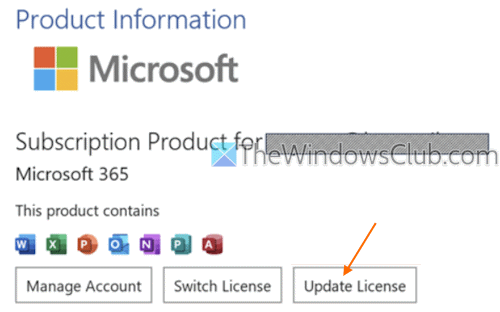
Às vezes, uma licença recém-atribuída também pode levar algum tempo, o que pode impedir que o recurso Copilot apareça. Se você tiver uma licença válida e o Copilot não estiver funcionando ou não aparecer, você deve atualizar ou atualizar sua licença. Para fazer isso:
- Abra qualquer aplicativo do Microsoft 365 (Excel, Word ou PowerPoint)
- Selecione Arquivo > Conta
- Clique no botão Atualizar Licença
- Feche completamente o Excel e outros aplicativos do Microsoft 365. Esta ação ajudará a atualizar a licença.
6. Mudar para o Canal Empresarial Mensal ou Canal Atual
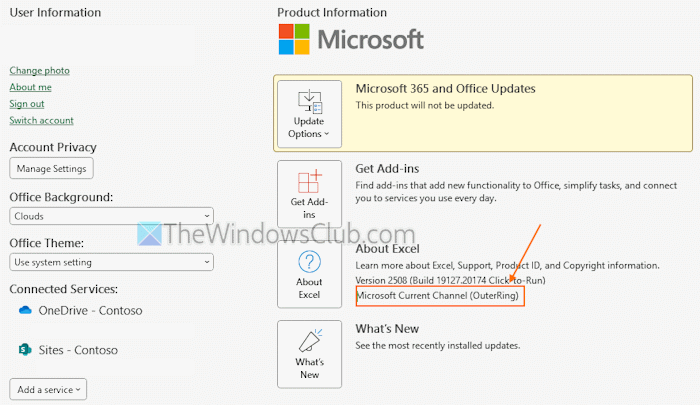
Esta opção é adequada para usuários comerciais. Os recursos do Copilot do Microsoft 365 não estão disponíveis no Canal Empresarial Semestral. Portanto, você precisa mudar para o Canal Empresarial Mensal ou Canal Atual para usar os recursos atribuídos à sua licença do Copilot.
Você pode abrir o Excel e ir para Arquivo > Conta > Sobre o Excel para verificar o canal de atualização que sua organização está usando. Se for um Canal Empresarial Semestral, você pode entrar em contato com o suporte técnico ou o serviço de ajuda interno para assistência.
7. Verificar as Configurações de Privacidade
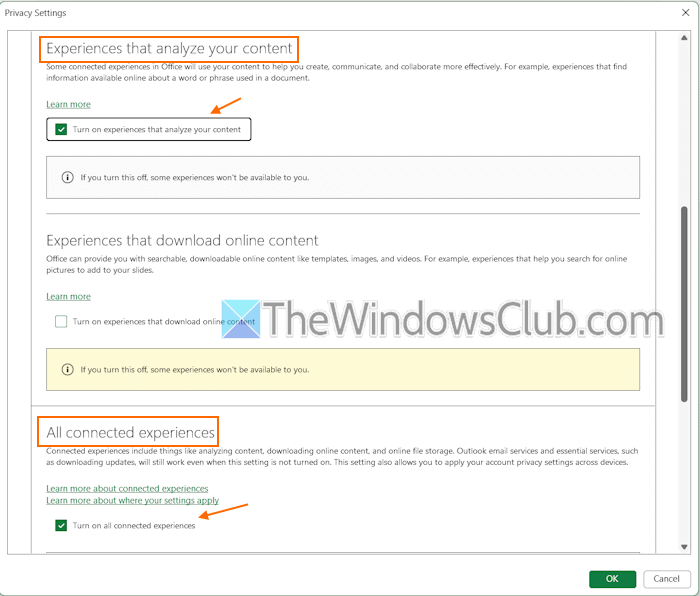
Se você desativar as experiências conectadas no aplicativo Excel do Microsoft 365 (todas as experiências conectadas e Configurações de experiências que analisam seu conteúdo), isso pode ser a razão pela qual o recurso Copilot está faltando, não aparecendo ou não funcionando no Excel. Você precisará ativar essas configurações para resolver o problema. Aqui estão os passos:
- Abra o aplicativo Excel
- Clique em Arquivo > Conta
- Na seção Privacidade da Conta, clique no botão Gerenciar Configurações. Uma janela de Configurações de Privacidade será aberta
- Role para baixo e marque a opção Ativar experiências que analisam seu conteúdo
- Marque a opção Ativar todas as experiências conectadas
- Clique no botão OK na janela pop-up de Reinicialização Necessária
- Reinicie o aplicativo Excel.
8. Executar Solucionadores de Problemas do Copilot para corrigir problemas de Licença e Conectividade
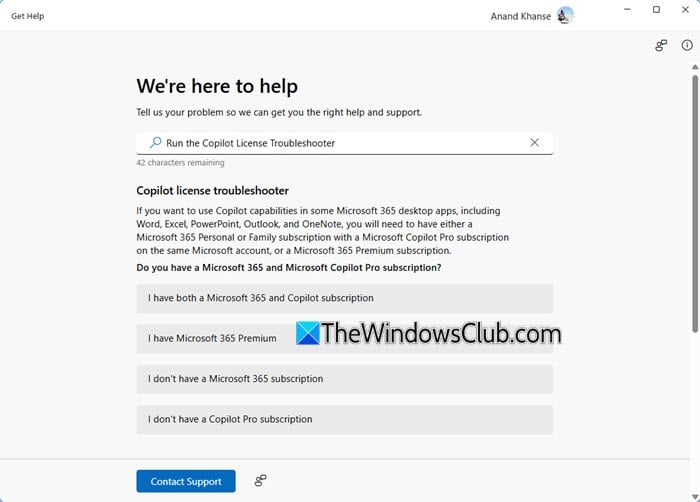
O Windows 11 vem com o programa Solucionador de Problemas de Licença do Copilot e o programa Solucionador de Problemas de Conectividade do Copilot que podem ser usados através do aplicativo nativo Obter Ajuda. Se você tiver problemas para acessar o Copilot em qualquer aplicativo do Microsoft 365 (incluindo Excel), pode executar o programa solucionador de problemas do Copilot para corrigir problemas de licença e conectividade. Você pode dar seu consentimento para executar um solucionador de problemas e prosseguir para encontrar o problema e obter assistência.
Se nenhum dos métodos acima resolver o problema, você deve reinstalar o Microsoft 365 ou o Microsoft Office.
Como ativar o modo Agente do Copilot no Excel?
Você pode ativar o recurso Editar com Copilot (anteriormente comercializado como Modo Agente) no Excel com alguns passos simples. Abra uma nova pasta de trabalho no Excel Web App. Em seguida, vá para Início > Copilot, e a barra lateral de Chat do Copilot será aberta. Clique no ícone de Ferramentas e selecione Editar com Copilot para criar e editar sua pasta de trabalho lado a lado com o Copilot.
