Existem muitas ferramentas de IA para desenvolvedores, mas o Cursor AI é onde a mágica acontece. Neste tutorial, vamos guiá-lo na instalação e uso do editor de código Cursor AI em computadores Windows, embora a maioria das etapas seja a mesma em outras plataformas.
Como instalar e usar o editor de código Cursor AI
Cursor é um editor de código gratuito e de código aberto baseado no Visual Studio Code. O Cursor integra grandes modelos de linguagem diretamente em seu fluxo de trabalho, oferecendo recursos de autocompletar com IA, geração de código inline, um assistente de chat embutido e a capacidade de refatorar ou depurar código com comandos em linguagem natural. Se você já usa o VS Code, vai se sentir em casa.
Se você deseja instalar e usar o editor de código Cursor AI, siga os seguintes passos:
- Verificar os requisitos do sistema
- Baixar e instalar
- Configurar o aplicativo Cursor
- Usar os recursos do Cursor AI.
1. Verificar os requisitos do sistema
Antes de prosseguir com a instalação, certifique-se de que seu sistema atende aos seguintes requisitos de configuração:
- Sistema operacional: Windows 11/Windows 10 (versão 2004 ou posterior)
- Memória: 4 GB de RAM (8 GB recomendado)
- Armazenamento: 200 MB de espaço livre em disco (mais espaço para projetos).
Você também precisa de uma conexão com a Internet para usar os recursos de IA.
2. Baixar e instalar
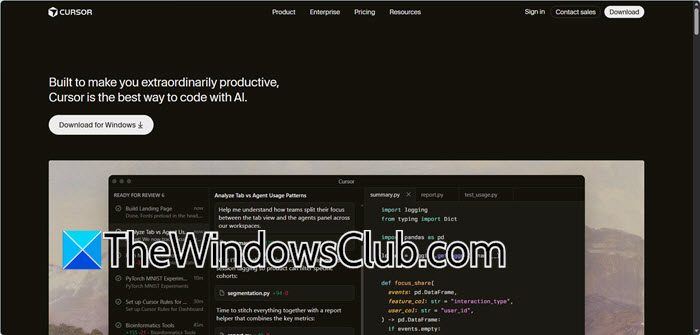
Para baixar o editor de código, vá para o site cursor.com e clique em Baixar para Windows. Depois de baixar, execute o arquivo CursorSetup.exe. Aceite o local de instalação padrão ou escolha o seu, em seguida, clique em Instalar. Depois, inicie o programa Cursor.
3. Configurar o Cursor
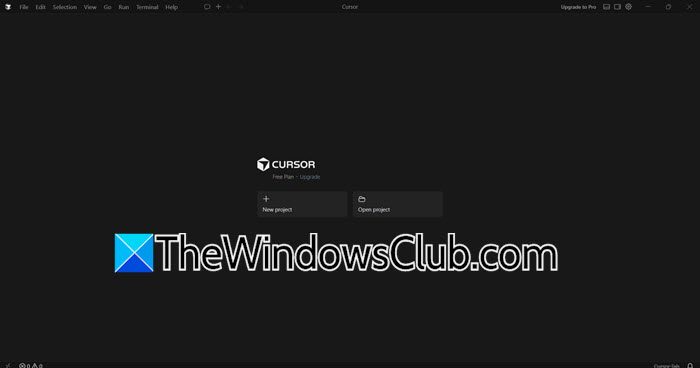
Como esta é a nossa primeira vez usando o Cursor, é crucial configurá-lo corretamente. Você pode fazer login na sua conta; isso é opcional, mas recomendado. Para fazê-lo, clique no avatar no canto inferior esquerdo e use GitHub ou Google para sincronizar as configurações e desbloquear o nível gratuito de IA.
Você também pode importar as configurações do VS Code. O Cursor perguntará se você deseja trazer suas extensões, temas e atalhos; escolha Sim para uma transição suave.
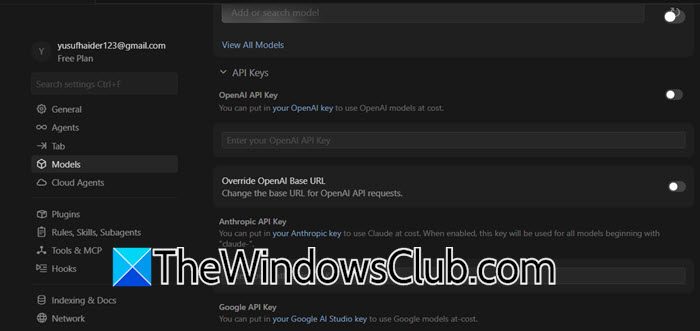
O Cursor usa modelos de IA baseados em nuvem por padrão. Se você tiver sua própria chave de API (por exemplo, da OpenAI), também pode usá-la seguindo as etapas abaixo:
- Clique no ícone de Engrenagem no canto superior direito e depois clique em Configurações.
- Vá até a aba Modelos.
- Expanda a seção Chaves da API.
- Ative seu provedor (OpenAI, Google, etc.).
- Cole sua chave de API e clique em Verificar.
Para a maioria dos usuários, o nível gratuito embutido (com um número limitado de solicitações de IA mensais) é suficiente para começar.
4. Usar os recursos do Cursor AI
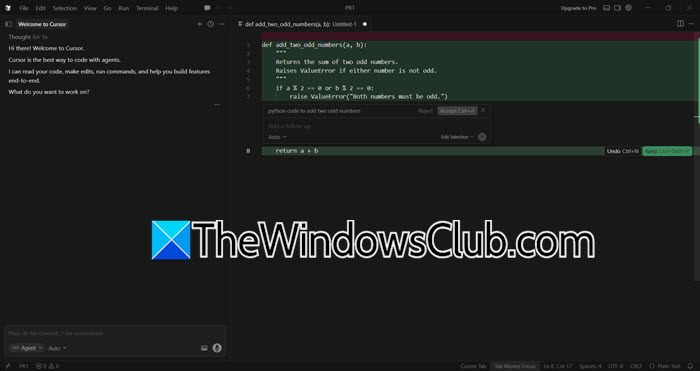
Agora que temos um editor de código com IA à nossa disposição, é crucial aprender algumas de suas funcionalidades. Listamos algumas características abaixo. Confira-as para começar a usar o Cursor.
- Chat de IA (Ctrl + L): Abra o painel de chat para fazer perguntas sobre código, obter explicações ou solucionar erros. Destaque qualquer parte do código, e a IA a verá. A melhor parte é: não é necessário copiar e colar.
- Geração de Código Inline (Ctrl + K): Coloque o cursor onde você deseja o código ou selecione um código existente, pressione as teclas Ctrl+K e descreva o que precisa em linguagem simples. O Cursor escreve ou reescreve o código instantaneamente.
- Autocomplete Inteligente: Enquanto você digita, o Cursor sugere linhas ou blocos inteiros. Pressione a tecla Tab para aceitar. As sugestões se adaptam ao seu código, comentários e edições recentes.
- Compreensão da Base de Código: O Cursor indexa seus arquivos de projeto. Pergunte ao chatbot: “Onde está a função de login?” ou “O que este módulo faz?” e ele responderá usando seu código real.
Para obter o máximo de benefícios do Cursor, use comentários para guiar a IA, escreva um comentário detalhado e, em seguida, pressione as teclas Ctrl+K para transformá-lo em código funcional.
Você também pode aproveitar o terminal integrado: comece uma linha com # seguida de uma pergunta, e a IA ajudará com comandos de shell ou scripts.
Se você precisar ajustar o comportamento da IA, vá em Arquivo > Preferências > Configurações e procure por “cursor” para ajustar a frequência do autocompletar ou mudar os modelos de IA. Esses pequenos hábitos transformam o Cursor de um simples editor de código em um verdadeiro parceiro de programação em par.
O editor de código Cursor AI é gratuito? Sim, o Cursor oferece um generoso nível gratuito que inclui preenchimentos de IA, chat e geração de código inline com um limite mensal para uso de modelos avançados. Para limites mais altos e recursos para equipes, planos pagos estão disponíveis, mas a versão gratuita é totalmente funcional para a maioria dos desenvolvedores.
Esperamos que, com este guia, você consiga usar o Cursor para tornar sua jornada de programação um pouco mais eficiente.
