“`html
Ao abrir programas do Microsoft 365 ou M365 Copilot em um dispositivo Android, algumas pessoas enfrentam um erro que diz “Sem conexão de rede”. Este artigo explicará os motivos comuns e guiará você para corrigir esse erro.
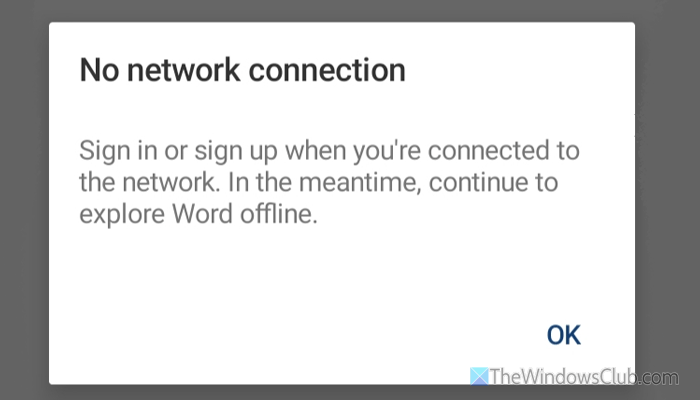
Por que o Microsoft 365 exibe a mensagem “Sem conexão de rede” no Android?
Um desses problemas pode ser a razão:
- Existem alguns problemas relacionados ao servidor no lado da Microsoft.
- Sua conexão com a Internet não está funcionando de forma consistente.
- Seu VPN e servidor proxy apresentam alguns problemas.
- Você optou por uma conexão de dados somente móvel ou apenas Wi-Fi.
- Você não atualizou o aplicativo há muito tempo.
Como corrigir o erro “Sem conexão de rede” do Microsoft 365 em dispositivos Android
Para corrigir esse erro, siga estas instruções:
- Verifique se não há problemas no lado da Microsoft
- Use a conta em outro dispositivo para verificar
- Ative e desative o modo avião
- Altere a conexão com a Internet
- Desative temporariamente o DNS Privado e a VPN
- Verifique as configurações de dados do aplicativo
- Redefina o aplicativo M365 Copilot
- Atualize ou desinstale e reinstale o aplicativo.
1. Verifique se não há problemas no lado da Microsoft
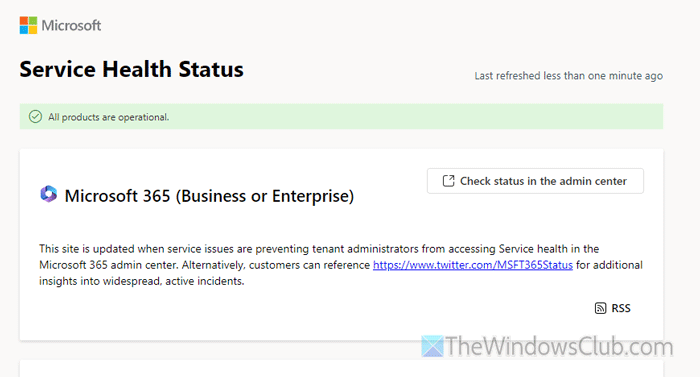
Essa é a primeira coisa que você deve verificar. Se houver um problema no lado da Microsoft, você não poderá fazer nada para corrigi-lo. Em vez de perder tempo com todas as soluções subsequentes, você deve verificar o status do Microsoft 365 primeiro.
Tudo o que você precisa fazer é abrir o site status.cloud.microsoft.com. Se a mensagem “Todos os produtos estão operacionais” aparecer, você pode tentar outras soluções. Caso contrário, espere um pouco antes de tentar novamente.
2. Use a conta em outro dispositivo para verificar
Às vezes, você pode ter um problema com sua conta. Para verificar isso, você pode usar a mesma conta em outro dispositivo. Se não funcionar, você deve tentar outras soluções. No entanto, se você também não conseguir fazer login na sua conta no segundo dispositivo, deve verificar sua conta primeiro. Se for uma conta escolar ou de trabalho, peça permissão ao administrador para fazer login.
3. Ative e desative o modo avião
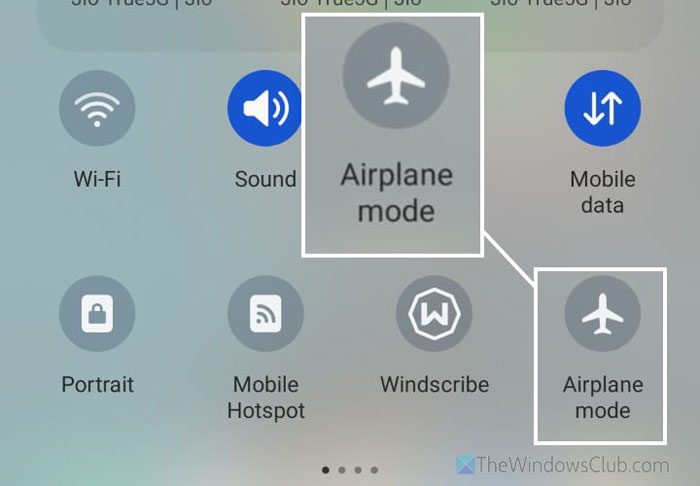
É um guia básico de solução de problemas de rede que você já conhece. Você pode já ter usado isso muitas vezes quando enfrenta problemas como Internet lenta ou sem rede no seu celular. Agora você deve usar a mesma técnica.
4. Altere a conexão com a Internet
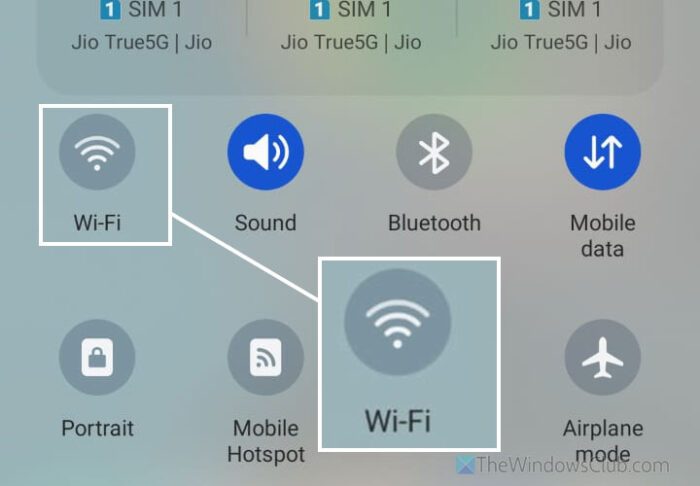
Como esse problema surge principalmente quando há problemas com sua conexão com a Internet, você deve mudar a conexão ou a fonte de Internet. Por exemplo, se você usa dados móveis, experimente usar Wi-Fi e vice-versa. No entanto, se nenhuma rede Wi-Fi estiver disponível, você pode pedir a um membro da família ou a um amigo para fornecer um ponto de acesso móvel.
5. Desative temporariamente o DNS Privado e a VPN
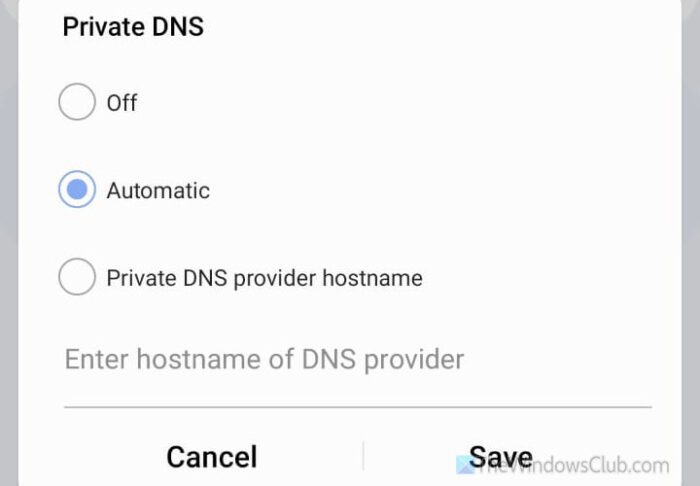
Se você usa DNS Privado ou uma VPN, desative temporariamente e verifique se isso resolve o problema. Às vezes, seus dados móveis podem ser interrompidos quando a VPN ou o DNS Privado enfrenta problemas.
Caso você não saiba como desativar o DNS Privado, aqui estão os passos:
- Abra o aplicativo Configurações e vá para Conexões.
- Toque em Mais configurações de conexão.
- Selecione DNS Privado.
- Escolha a opção Automático.
- Toque no botão Salvar.
No entanto, se você não conseguir encontrar as opções mencionadas acima, basta abrir o aplicativo Configurações e pesquisar por DNS Privado. Então, toque no respectivo resultado da pesquisa para abrir essa opção.
6. Verifique as configurações de dados do aplicativo
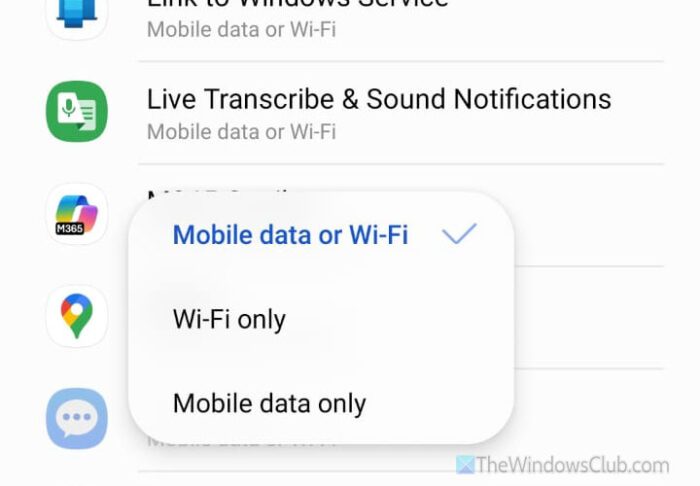
Na maioria dos dispositivos Android, é possível especificar a fonte da Internet para um aplicativo específico. Isso significa que, se você quiser permitir que o M365 Copilot use apenas Wi-Fi e não use os dados móveis, você pode fazer isso. Se você ativou tal configuração para este aplicativo específico, não poderá fazer login em sua conta.
Para verificar, abra o aplicativo Configurações e vá para Conexões > Uso de dados. Toque na opção Redes permitidas para aplicativos.
Em seguida, encontre o aplicativo M365 Copilot e toque nele. Então, selecione a opção Dados móveis ou Wi-Fi, se não estiver selecionada ainda.
7. Redefina o aplicativo M365 Copilot
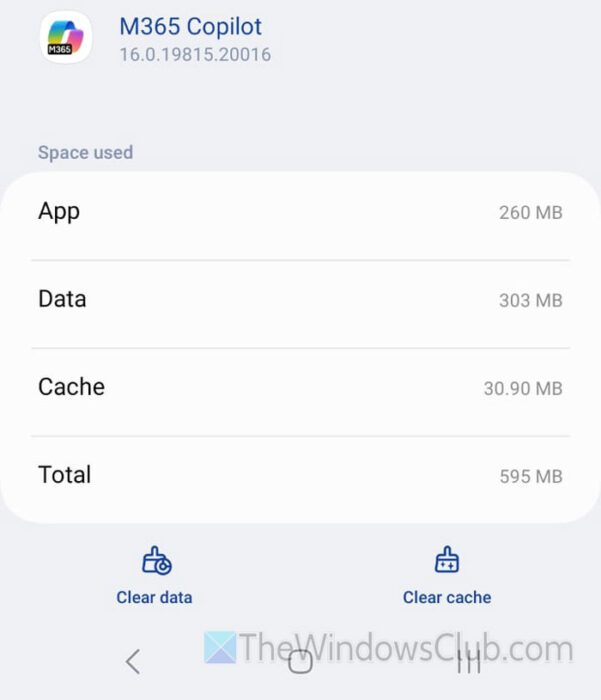
Às vezes, esse problema pode ocorrer devido a problemas internos. Se isso acontecer, você pode encontrar vários problemas, como este erro de conexão. Em tais situações, é melhor redefinir o aplicativo M365 Copilot. Em outras palavras, recomenda-se limpar o cache e os dados deste aplicativo específico.
Para fazer isso, abra o aplicativo Configurações e vá para Aplicativos. Selecione o aplicativo M365 Copilot e toque no botão Forçar parada. Em seguida, vá para a seção Armazenamento e toque nos botões Limpar dados e Limpar cache, respectivamente.
8. Atualize ou desinstale e reinstale o aplicativo
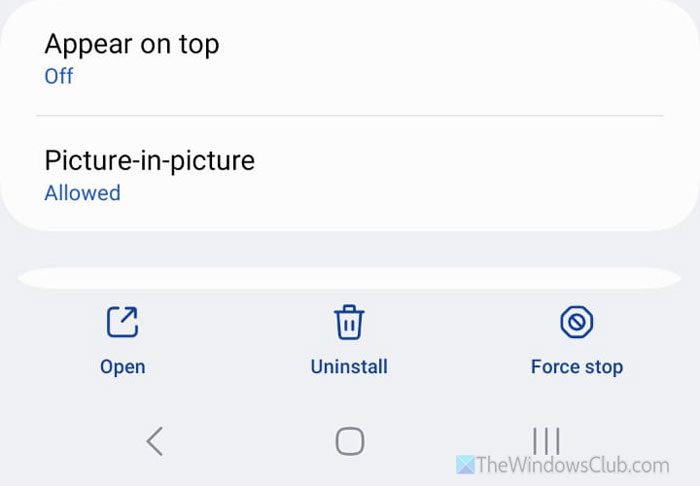
Se você não atualizou o aplicativo M365 Copilot, há uma chance de receber um erro de conexão ao abri-lo no seu telefone Android. É por isso que é sugerido atualizar o aplicativo M365 Copilot pelo Google Play Store.
No entanto, se o processo de atualização não funcionar, é sugerido desinstalar e reinstalar o aplicativo. Você pode usar o aplicativo Configurações para realizar essa tarefa, e é altamente recomendável baixar o aplicativo M365 Copilot apenas da Google Play Store.
Como corrigir o erro “Sem conexão de rede” no Android?
Para corrigir o erro “Sem conexão de rede” no Android, primeiro ative e desative o modo avião. No entanto, se isso não corrigir o erro, desative a VPN temporariamente, tente mudar para outra rede, etc. Se diferentes gerações de redes móveis estiverem disponíveis, tente mudar para uma delas também.
O Microsoft Office 365 funciona em um telefone Android?
Sim, o Microsoft 365 ou M365 Copilot funciona em um telefone Android sem problemas. Se você tiver uma assinatura válida, pode instalar e usar esse aplicativo para acessar e criar arquivos.
“`
