Não consegue adicionar arquivos .torrent ao qBittorrent? Este é um problema muito incomum e pode estar relacionado ao arquivo torrent que você está prestes a baixar ou a configurações incorretas no cliente qBittorrent. Aqui está como você pode resolver o problema.
1. Certifique-se de que sua internet está funcionando
A internet de alta velocidade é necessária para baixar clientes torrent; se a sua internet estiver instável, o cliente qBittorrent pode falhar ao buscar o arquivo torrent.
Antes de fazer quaisquer mudanças nas configurações do qBittorrent ou do Windows, assegure-se de que sua internet está ativa e estável.
2. Reinicie o programa qBittorrent
Você pode encerrar a tarefa do cliente qBittorrent no Gerenciador de Tarefas e abri-lo novamente. Fazer isso eliminará bugs e falhas que podem estar impedindo o cliente torrent de funcionar corretamente.
Abra o Gerenciador de Tarefas no seu PC e encerre a tarefa do cliente qBittorrent. Uma vez feito isso, abra o cliente torrent e adicione o arquivo .torrent novamente.
3. Certifique-se de que o caminho de salvamento padrão está correto
Você precisa garantir que o caminho de salvamento padrão para o cliente qBittorrent é válido e disponível.
1. Inicie o cliente qBittorrent.
2. Clique no botão Ferramentas > Opções.
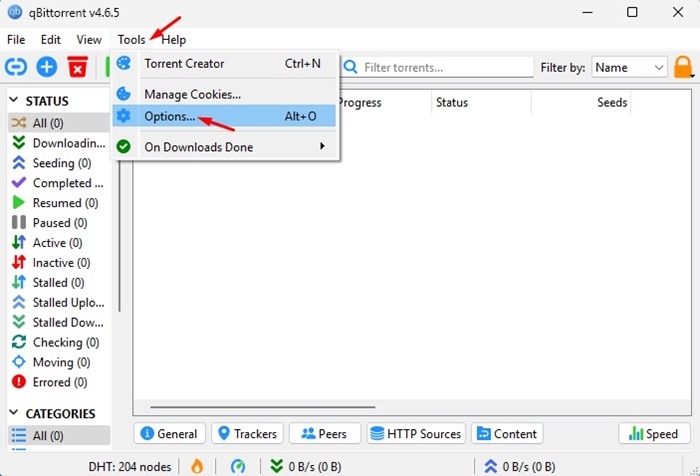
3. Vá para a aba Downloads.

4. Role para baixo até o Caminho de Salvamento Padrão. Clique no ícone de navegação e selecione um caminho de salvamento ativo.

4. Faça mudanças nas Configurações de Associação de Arquivos
Outra coisa que você pode fazer para corrigir o problema do qBittorrent não gerenciar os arquivos .torrent ou links magnéticos é fazer mudanças nas Configurações de Associação de Arquivos.
1. Inicie o cliente qBittorrent no seu computador.
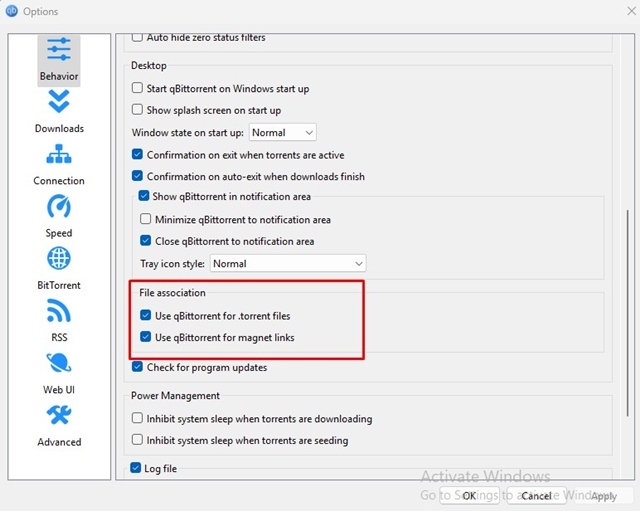
2. Navegue até Ferramentas > Opções.
3. Vá para a aba Comportamento.

4. Role para baixo até a seção de Associação de Arquivos e ative estas duas opções:
- Usar qBittorrent para arquivos .torrent
- Usar qBittorrent para Links Magnéticos
5. Adicione o qBittorrent à lista de exceções do Windows Defender
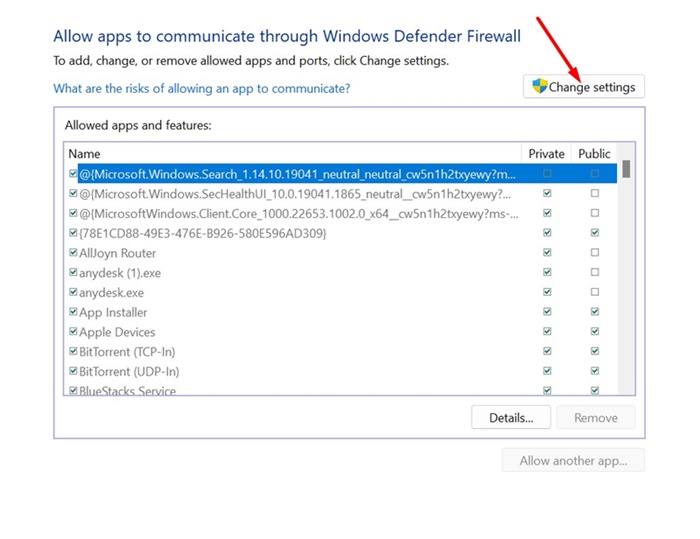
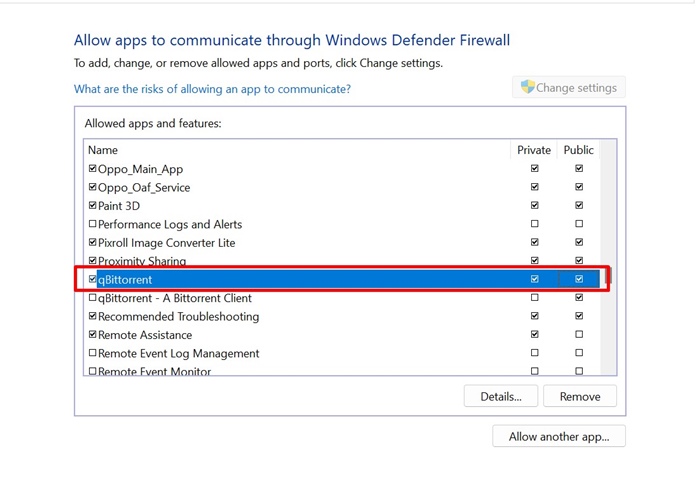
Se o aplicativo do Windows Defender bloquear o cliente qBittorrent de conectar à internet, ele não poderá baixar o arquivo. Você precisa adicionar o cliente qBittorrent à lista de exceções do Firewall do Windows.
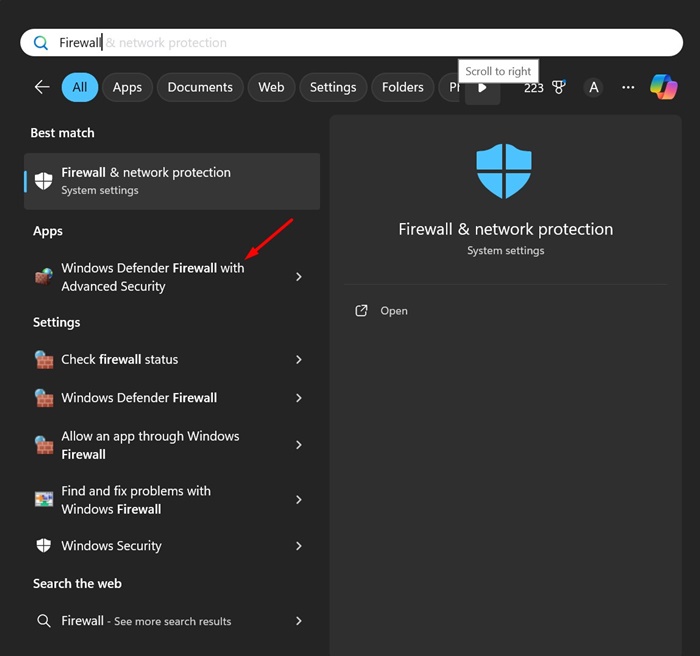
1. Abra o Firewall do Windows Defender pela Busca do Windows.
2. Clique em Permitir um aplicativo ou recurso através do Firewall do Windows Defender.
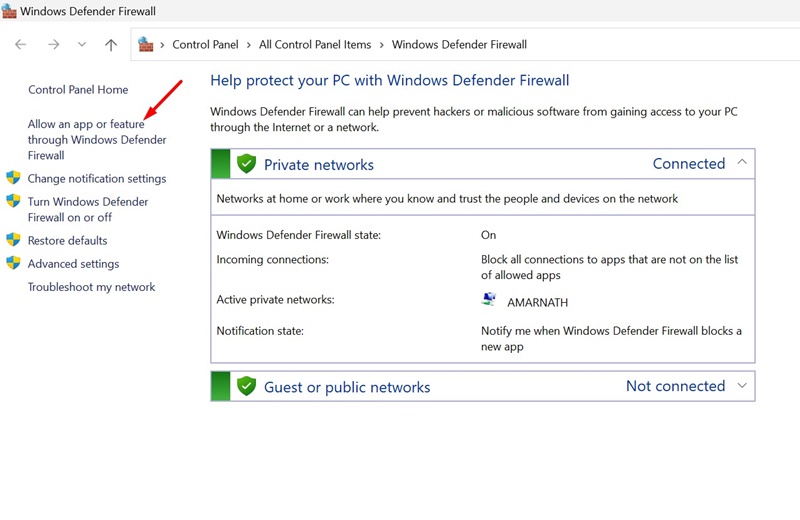
3. Clique em Mudar Configurações.
4. Marque as caixas Privada e Pública para o qBittorrent e clique em OK.
6. Reinstale o cliente qBittorrent no seu computador
Se as maneiras acima não puderem resolver seu problema, a única solução que resta é reinstalar o cliente torrent em si.
Para reinstalar o cliente qBittorrent, abra o Painel de Controle e desinstale o aplicativo qBittorrent. Uma vez desinstalado, baixe e instale o cliente torrent novamente.
Essas são as melhores maneiras de corrigir o erro “Não consigo adicionar arquivos .torrent ao qBittorrent”. Deixe-nos saber se você precisa de mais ajuda com esse problema.
