O aplicativo desktop do CapCut às vezes exibe um erro de “Sem conexão com a Internet” mesmo quando seu navegador da web e outros aplicativos estão claramente online. Este é um conflito comum de software em sistemas Windows que pode ser resolvido com alguns ajustes. Neste post, iremos guiá-lo para corrigir o erro “Sem conexão com a Internet” do CapCut.
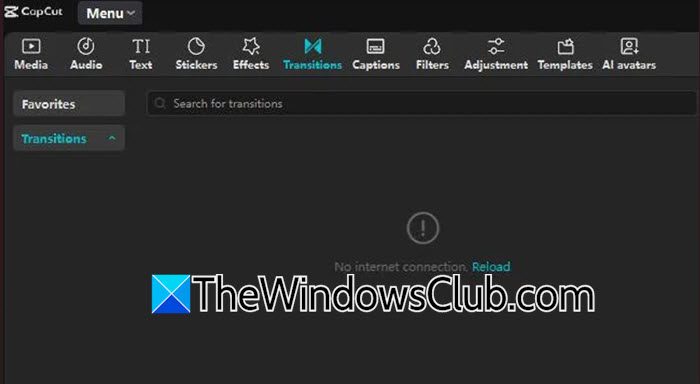
Como corrigir o erro “Sem Conexão com a Internet” do CapCut
Em computadores Windows, esse erro raramente indica um cabo Ethernet quebrado ou uma interrupção no Wi-Fi. Em vez disso, esse erro geralmente é um caso de o aplicativo CapCut estar bloqueado de se conectar ao servidor. O Firewall do Windows Defender ou um programa antivírus de terceiros pode estar sinalizando o tráfego de saída do CapCut como suspeito. Além disso, a versão do CapCut da Microsoft Store pode às vezes enfrentar problemas de sincronização de licenciamento que podem confundir o status de login do aplicativo. Dados locais corrompidos na pasta AppData ou um conflito com o protocolo IPv6 do Windows também são culpados frequentes.
Se o CapCut disser “Sem conexão com a Internet”, reinicie seu roteador e veja se essa ação corrige o erro. Se o problema continuar, mude para uma rede diferente; ou execute uma das soluções abaixo:
- Conceda permissões de Firewall e Rede
- Desative o IPv6 no seu Adaptador de Rede
- Limpe o cache DNS e redefina as configurações de Rede
- Baixe o instalador autônomo do software.
1. Conceda permissões de Firewall e Rede
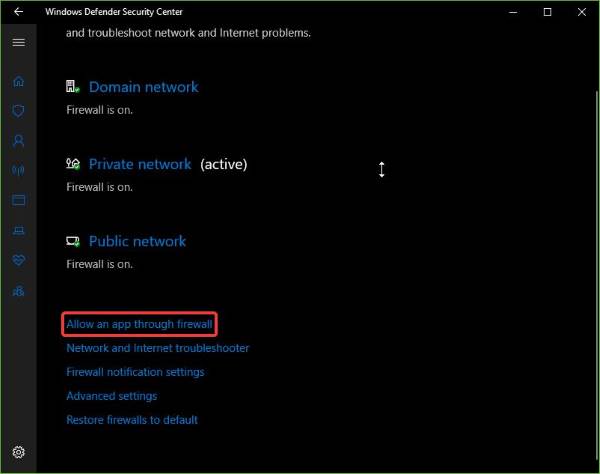
O CapCut requer acesso irrestrito de saída aos servidores da ByteDance. Se o Firewall do Windows ou um programa de segurança de terceiros (como McAfee ou Norton) estiver bloqueando este aplicativo, a interface mostrará “Sem Conexão com a Internet”, apesar da rede estar disponível. Siga as etapas abaixo para permitir que o CapCut passe pelo Firewall do Windows Defender.
- Pressione a tecla do Windows, digite “Segurança do Windows” e abra o aplicativo.
- Clique em Proteção de firewall e rede.
- Clique em Permitir um aplicativo através do firewall.
- Clique em Alterar configurações (admin necessário), então clique em Permitir outro aplicativo.
- Vá em Procurar e vá até a pasta de instalação do CapCut. Esta pasta geralmente é: C:Program FilesWindowsApps (Nota: Acessar esta pasta requer a mudança de permissões/propriedade; use o atalho abaixo em vez disso). Caminho alternativo mais fácil: Navegue para C:Users[SeuNomeDeUsuário]AppDataLocalCapCutAppsCapCut.exe.
- Selecione CapCut.exe e clique em Adicionar.
- Assegure-se de que as caixas de seleção Privado e Público estejam marcadas e clique em OK.
Por fim, abra o CapCut e verifique se o problema foi solucionado ou não.
2. Desative o IPv6 no seu Adaptador de Rede
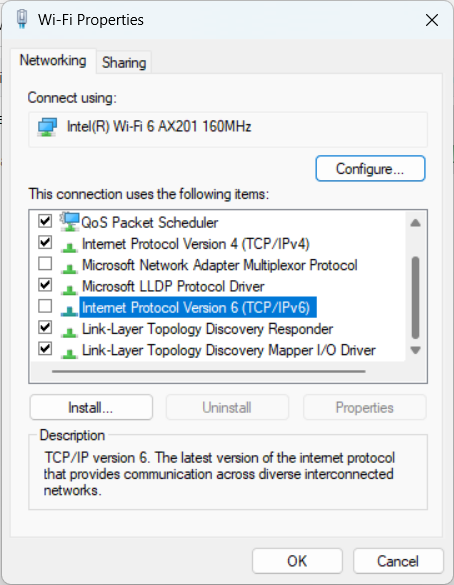
O Windows frequentemente prioriza o tráfego IPv6 em relação ao IPv4. Se o seu roteador de rede ou ISP gerencia o IPv6 de forma inadequada, o CapCut pode falhar ao resolver o nome de domínio do servidor, enquanto os aplicativos IPv4 continuam funcionando bem. Forçar o Windows a depender exclusivamente do IPv4 pode restaurar instantaneamente a conexão do CapCut. Siga as etapas abaixo para isso.
- Pressione a tecla do Windows + R, digite “ncpa.cpl” e pressione Enter.
- Clique com o botão direito no seu adaptador de rede ativo (Wi-Fi ou Ethernet) e selecione Propriedades.
- Role para baixo na lista de itens e desmarque a caixa ao lado de Protocolo de Internet Versão 6 (TCP/IPv6).
- Clique em OK e em Fechar.
- Reinicie o aplicativo CapCut.
Esperançosamente, este método corrigirá o erro.
3. Limpe o cache DNS e redefina as configurações de Rede
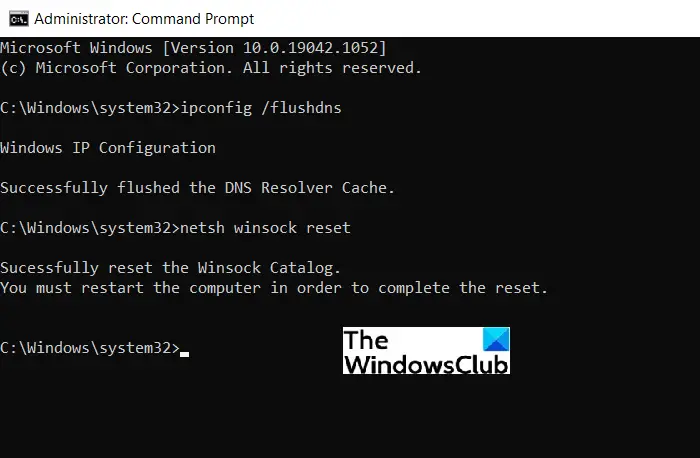
Se os métodos acima não corrigirem o erro, o problema pode ser uma entrada de cache DNS envenenada no seu computador que aponta os servidores do CapCut para um endereço IP desatualizado ou inválido. Limpar o DNS, Winsock e TCP/IP força o Windows a solicitar informações de endereço frescas.
Você precisa pressionar a tecla do Windows, digitar “Prompt de Comando”, clicar com o botão direito nele e selecionar Executar como administrador. Na janela preta, digite os seguintes comandos um a um (pressione Enter após cada linha):
ipconfig /flushdns
ipconfig /release
ipconfig /renew
netsh winsock reset
Feche o programa Prompt de Comando e reinicie seu computador, depois abra o CapCut novamente.
4. Baixe o instalador autônomo do software
A versão do CapCut instalada via Microsoft Store roda em um ambiente isolado que tem acesso limitado aos protocolos de rede. O software instalador .exe autônomo do site oficial do CapCut roda com permissões nativas do Windows e é significativamente menos propenso ao erro “Sem Conexão com a Internet”.
Abra o site oficial do CapCut: capcut.com. Clique em Baixar para Windows (evite o botão “Obter da Microsoft”). Execute o arquivo .exe e instale a versão desktop autônoma do CapCut. Faça login na sua conta. Esta versão geralmente se conecta imediatamente sem demorar na verificação da licença da loja.
Agora, abra o CapCut e verifique se você pode se conectar à Internet.
O CapCut funciona sem Internet?
O CapCut oferece funcionalidades limitadas offline, mas não é um aplicativo totalmente offline. Uma vez que este aplicativo está instalado em seu computador, você pode editar vídeos, acessar ferramentas básicas de edição e trabalhar em projetos existentes sem uma conexão ativa à Internet. No entanto, certos recursos requerem acesso à Internet, incluindo o login inicial, download de novos templates, sincronização de projetos entre dispositivos e uso de ferramentas com inteligência artificial. A versão desktop do CapCut é projetada para edição offline, permitindo que você trabalhe em projetos e exporte vídeos localmente sem uma conexão com a internet. Para a melhor experiência e para acessar todos os recursos, uma conexão estável com a Internet ainda é necessária.
