Quando você navega na web, o erro “Permitir que o Chrome acesse a rede” pode ser muito irritante. Se você recebeu esse erro e está procurando ajuda, aqui está o que você pode fazer.
Antes de dar acesso ao Chrome à rede
Antes de permitir que o Google Chrome acesse a rede, você deve investigar por que seu firewall bloqueou a conexão. Mesmo que você não planeje visitar sites suspeitos, seu navegador Chrome pode estar infectado com malware.
Se você não conseguir descobrir se seu navegador foi sequestrado, lembre-se das extensões instaladas recentemente. Se você suspeitar que seu navegador Chrome está infectado, limpe-o com uma ferramenta adequada de antivírus ou anti-malware.
1. Configurar o Firewall do Windows
Este método adicionará uma exceção ao Firewall do Windows, permitindo que o Chrome acesse a rede.
1. Abra o Painel de Controle a partir da Pesquisa do Windows.
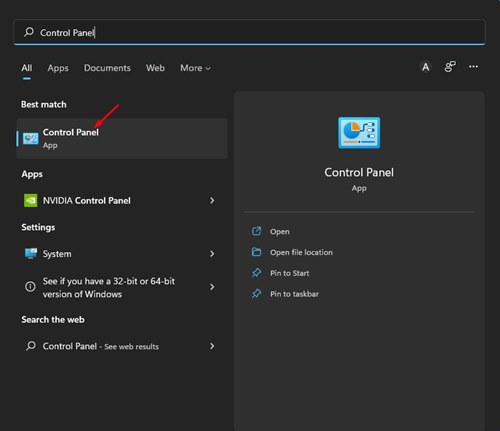
2. Clique em Sistema e Segurança.
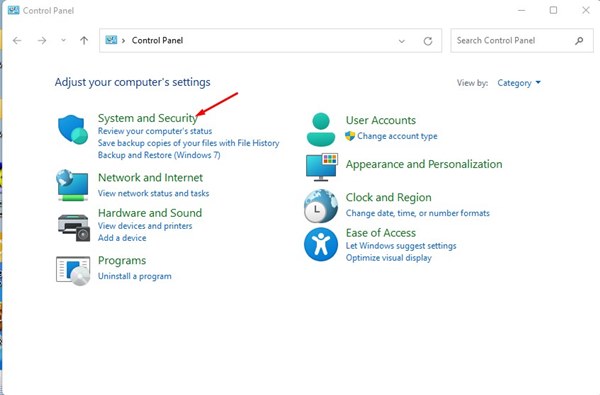
3. Clique em Firewall do Windows Defender.
4. Clique no botão Permitir um aplicativo ou recurso através do Firewall do Windows.
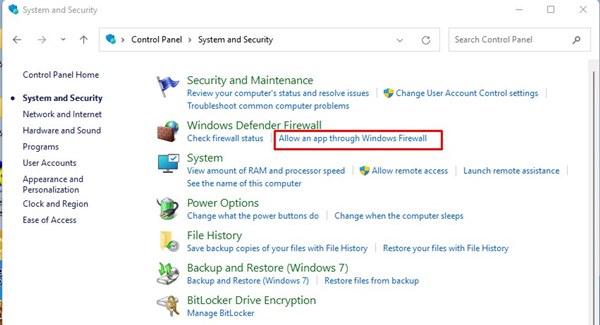
5. Clique em Alterar configurações.
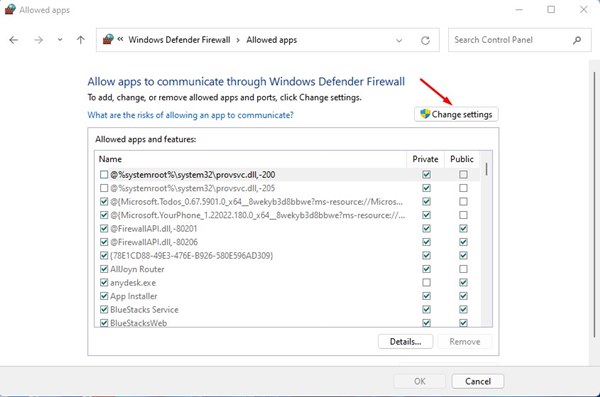
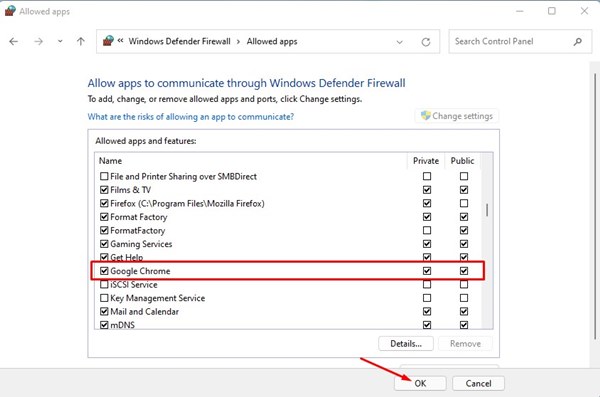
6. Marque a caixa de seleção para o Google Chrome, tanto público quanto privado, e clique em OK.
2. Excluir o Google Chrome na Segurança do Windows
Após configurar o Firewall do Windows, você precisará fazer algumas alterações no aplicativo Segurança do Windows para permitir que o Chrome acesse a internet.
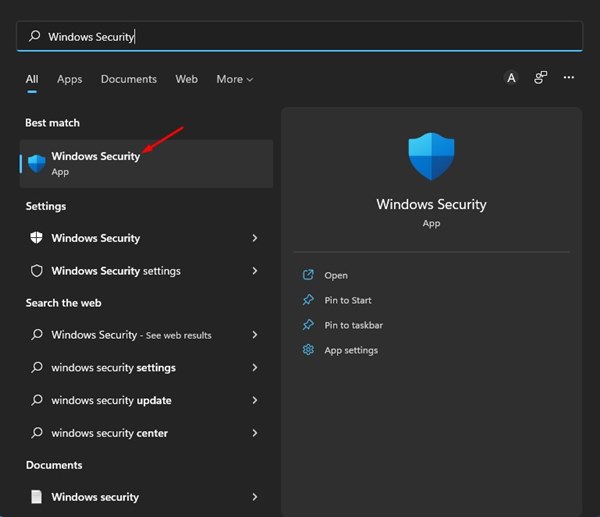
1. Abra o aplicativo Segurança do Windows a partir da Pesquisa do Windows.
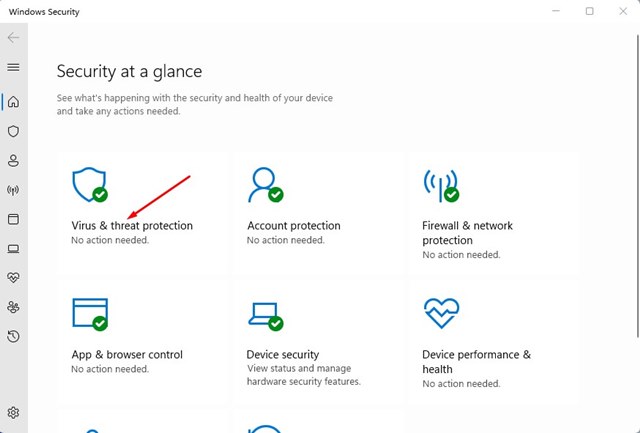
2. Clique em Proteção contra Vírus e Ameaças.
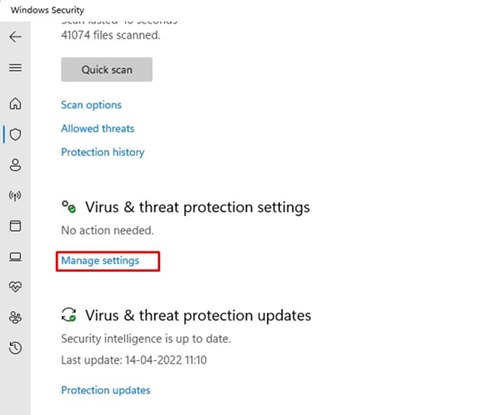
3. Clique na opção Gerenciar configurações abaixo das configurações de Proteção contra Vírus e Ameaças.
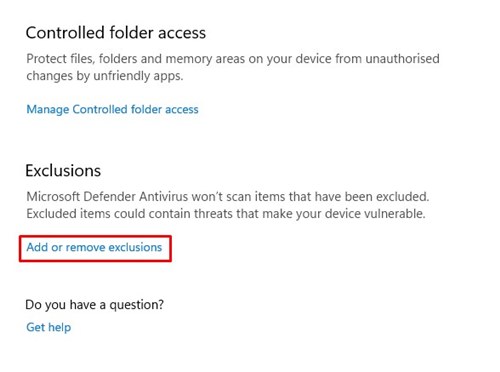
4. Desça até a guia Exclusões e clique em Adicionar ou Remover Exclusão.
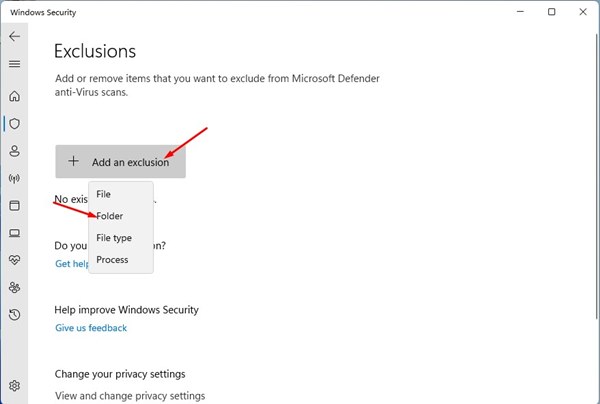
5. Clique no botão Adicionar uma Exclusão e selecione Pasta.
6. Na janela de seleção de arquivos, você deve navegar até C:Program Files (x86) e selecionar a pasta do Google Chrome.
3. Adicione o Chrome como uma exceção em outros programas antivírus
Se você estiver usando outros programas antivírus, como Avast, Avira, Kaspersky, etc., você também deve adicionar o Chrome como uma exceção a essas ferramentas de segurança. Compartilhei os passos para adicionar o Chrome como uma exceção no Avast Antivirus.
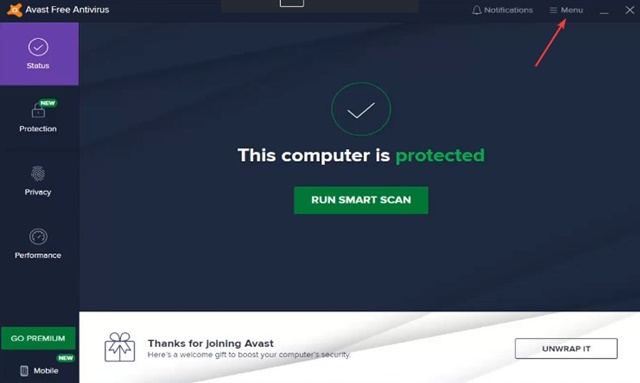
1. Abra o Avast Antivirus e clique no ícone Menu no canto superior direito.
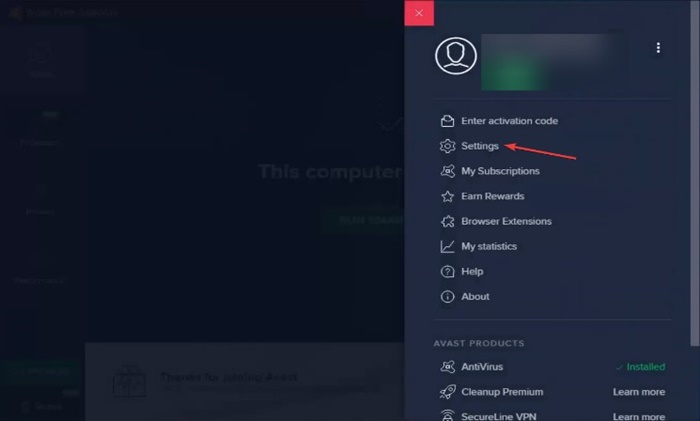
2. Selecione Configurações.
3. Mude para Geral > Exceções.
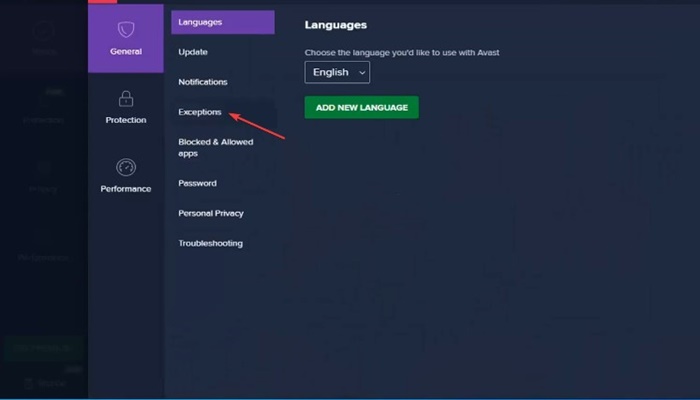
4. Clique em Adicionar Exceção.
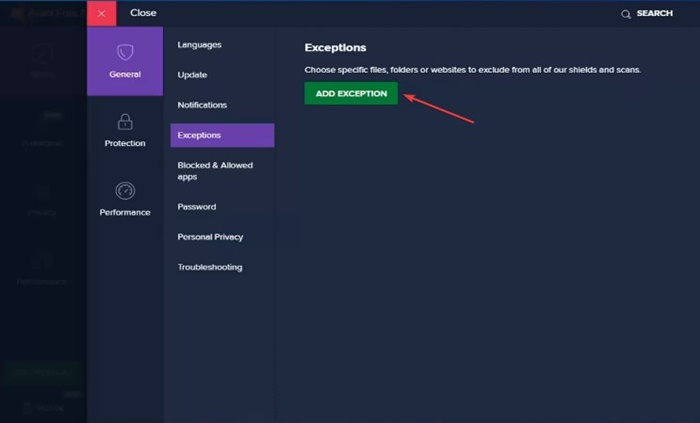
6. Clique no botão Procurar e selecione o caminho para a pasta do Chrome. Depois de fazer isso, clique em Adicionar Exceção.
Estas são as melhores maneiras de permitir que o Chrome acesse a rede. Se você tiver alguma dúvida, nos avise.
