Se o recurso de Mala Direta no Microsoft Word não estiver funcionando ou formatando como esperado no seu computador com Windows 11/10, leia este artigo para aprender como corrigir esse problema.
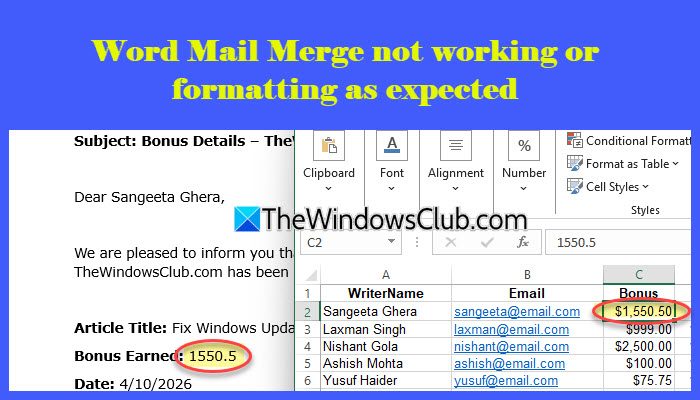
A Mala Direta é um dos recursos mais práticos oferecidos pelo Microsoft Word para criar e enviar documentos em massa personalizados. No entanto, muitos usuários relatam que, após executar uma Mala Direta, os dados não aparecem no formato correto. Em alguns casos, os símbolos de moeda desaparecem, enquanto em outros, os números perdem casas decimais ou zeros à frente. Às vezes, a Mala Direta não puxa os dados corretamente.
Por que o recurso de Mala Direta não está funcionando no Microsoft Word?
Os problemas de Mala Direta geralmente ocorrem porque o Microsoft Word lê os dados brutos de forma diferente e não preserva a formatação original do arquivo de origem, especialmente ao usar o Excel. Esta é uma das causas mais comuns de problemas de formatação na Mala Direta. Além disso, se o arquivo de origem estiver aberto, corrompido ou vinculado de forma inadequada, a Mala Direta pode falhar em buscar os dados corretamente ou pular registros.
Como corrigir o recurso de Mala Direta que não funciona ou formata como esperado
Se o recurso de Mala Direta não estiver funcionando corretamente ou a formatação parecer incorreta após a mesclagem, realize uma das seguintes ações para corrigir o problema:
- Utilize códigos de formatação nos campos de mesclagem
- Altere o método de conexão dos dados
- Prepare e limpe a fonte de dados
- Atualize todos os campos antes de concluir a mesclagem.
1. Utilize códigos de formatação nos campos de mesclagem
Por padrão, o Microsoft Word utiliza a conexão OLE DB para vincular fontes de dados (como o Excel), o que não preserva a formatação original. Como resultado, datas, símbolos de moeda e formatos numéricos podem aparecer incorretamente no documento mesclado. Os códigos de formatação são códigos especiais que permitem que você controle manualmente como os dados mesclados aparecem no documento final.
Abra seu documento de Mala Direta. Pressione as teclas Alt + F9 para exibir os códigos dos campos.
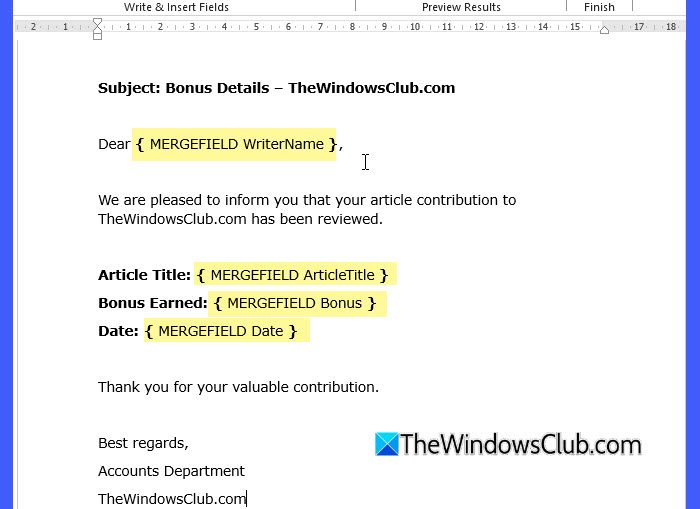
Adicione o código de formatação apropriado ao campo de mesclagem.
Por exemplo, para exibir o Valor com o símbolo da moeda, separadores de milhar e duas casas decimais, utilize:
{ MERGEFIELD Amount # "$#,##0.00" }

Pressione as teclas Alt + F9 novamente para ocultar os códigos dos campos. Em seguida, pressione a tecla F9 ou clique com o botão direito no campo e selecione Atualizar Campo para aplicar as alterações.
Aqui estão alguns códigos de formatação comuns da Mala Direta que você deve conhecer:
| Categoria | Código | O que faz |
|---|---|---|
| Número | # “#,##0” | Adiciona separadores de milhar (ex: 1.000) |
| Número | # “#,##0.00” | Adiciona separadores de milhar e duas casas decimais (ex: 1.000,00) |
| Número | # “0.00” | Força duas casas decimais (ex: 100 → 100,00) |
| Moeda | # “$#,##0.00” | Adiciona símbolo de dólar com separador de milhar e decimais |
| Moeda | # “$#,##0” | Adiciona símbolo de moeda com separador de milhar. Arredonda valores automaticamente |
| Moeda | # “$#,##0.00;($#,##0.00);’-‘” | Mostra negativos entre parênteses e um traço para valores zero |
| Data | @ “dd-MMM-yyyy” | Exibe a data como 14-Abr-2026 |
| Data | @ “dd/MM/yyyy” | Exibe a data como 14/04/2026 |
| Data | @ “MMMM d, yyyy” | Exibe a data completa como 14 de abril de 2026 |
| Hora | @ “HH:mm” | Exibe a hora em formato 24 horas (ex: 22:45) |
| Porcentagem | # “0%” | Converte número para porcentagem (ex: 10 → 10%) |
| Porcentagem | # “0.00%” | Converte para porcentagem com duas casas decimais |
| Texto | * Upper | Converte texto para maiúsculas |
| Texto | * FirstCap | Coloca a primeira letra em maiúscula |
2. Altere o método de conexão dos dados
Se os problemas de formatação persistirem, utilize DDE em vez da conexão padrão OLE DB.
DDE (Exchange de Dados Dinâmico) é um método de conexão que permite que o Word leia os dados do Excel exatamente como aparecem na planilha. Este método ajuda o Word a reter a formatação original do Excel.
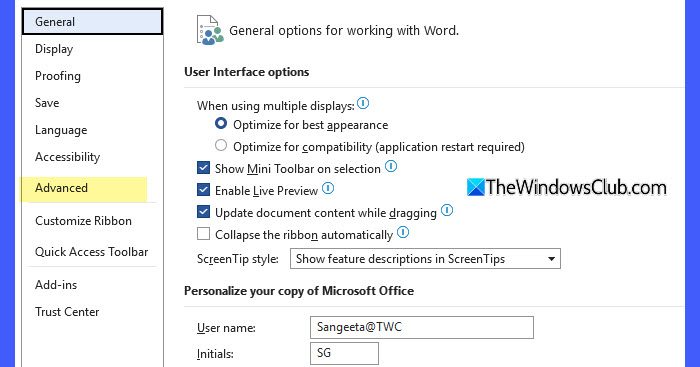
Abra o Microsoft Word. Vá em Arquivo > Mais… > Opções. Mude para a aba Avançado na janela de Opções do Word.
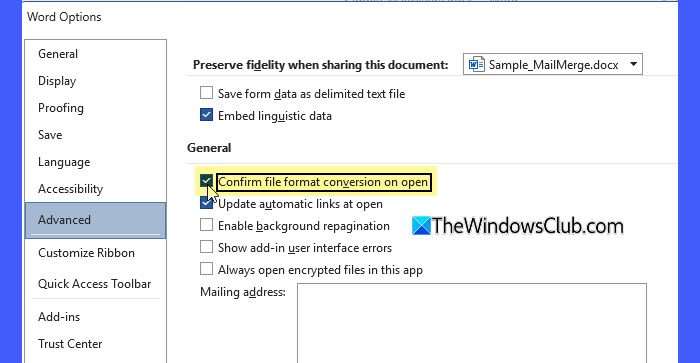
Role até a seção Geral. Marque a caixa Confirmar conversão de formato de arquivo ao abrir. Clique em OK.
Agora reconecte sua fonte de dados.
Vá em Correspondências > Selecionar Destinatários > Usar uma Lista Existente.
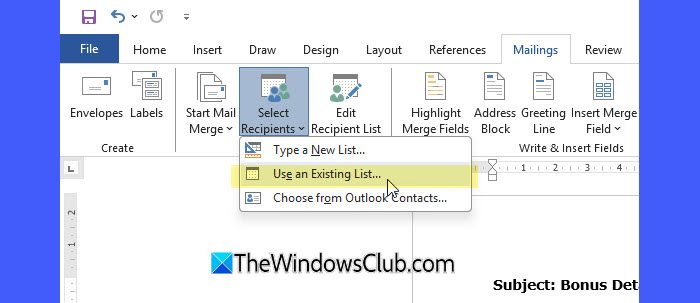
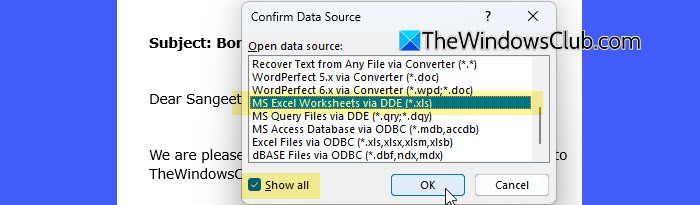
Navegue e selecione seu arquivo do Excel, depois clique em Abrir. Quando solicitado, selecione MS Excel Worksheets via DDE (*.xls).
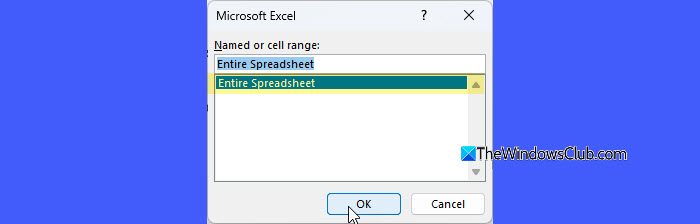
Selecione a planilha e clique em OK.
3. Prepare e limpe a fonte de dados
Os problemas de Mala Direta muitas vezes se originam da fonte de dados do Excel em vez do Word. Se os dados não estiverem corretamente formatados ou contiverem inconsistências, o Word pode interpretá-los incorretamente, levando a erros de formatação no documento final.
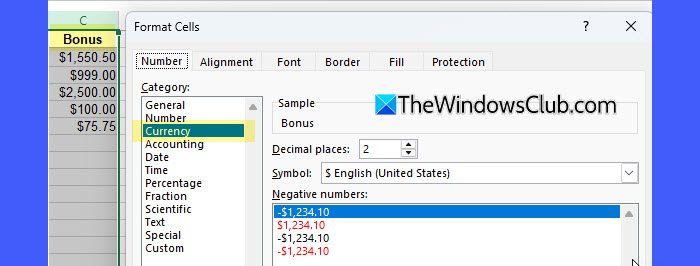
Abra seu arquivo do Excel e verifique as seguintes coisas:
- A primeira linha contém cabeçalhos de coluna apropriados
- Cada coluna tem um tipo de dado consistente
- Evite misturar tipos de dados na mesma coluna
- Remova espaços extras e caracteres ocultos (use a função TRIM se necessário)
- Preserve formatos especiais onde necessário (por exemplo, defina códigos postais ou IDs como Texto para manter zeros à frente)
- Salve e feche o arquivo do Excel antes de executar a Mala Direta.
4. Atualize todos os campos antes de finalizar a mesclagem
Se você fizer alterações no documento ou na fonte de dados, os campos da Mala Direta podem não ser atualizados automaticamente. Como resultado, a saída mesclada pode exibir dados desatualizados ou formatados incorretamente.
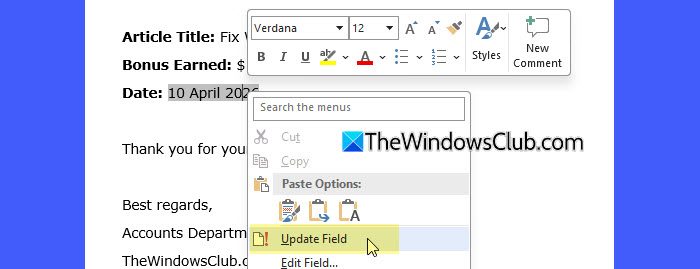
Pressione as teclas Ctrl + A para selecionar todo o documento da Mala Direta. Em seguida, pressione a tecla F9 para atualizar todos os campos. Se apenas um campo foi alterado, clique com o botão direito nele e selecione Atualizar Campo.
Em alguns casos, pressionar a tecla F9 atualiza apenas os campos existentes, mas não recarrega os dados atualizados da fonte do Excel. Para garantir que os dados mais recentes sejam refletidos, feche tanto o documento do Word quanto o arquivo do Excel, depois reabra o Word e reconecte a fonte de dados.
A Mala Direta apresenta erro quando vários usuários acessam a fonte de dados
Se a sua fonte de dados da Mala Direta (especialmente um arquivo do Excel) está armazenada em um local compartilhado e está sendo acessada por vários usuários ao mesmo tempo, você pode encontrar o seguinte erro:
A tabela externa não está no formato esperado.

Esse erro ocorre porque o Word tenta abrir o arquivo do Excel de forma exclusiva. Se outro usuário já estiver usando este arquivo, o Word pode obter apenas acesso somente leitura, causando a falha da Mala Direta.
Para corrigir esse erro, certifique-se de que a fonte de dados do Excel esteja fechada por outros usuários antes de executar a Mala Direta. Alternativamente, salve o arquivo como:
- .CSV (delimitado por vírgulas), ou
- .XLS (formato Excel 97–2003).
Esses formatos têm menos probabilidade de causar conflitos de acesso.
Formato de data dd/mm/yyyy na Mala Direta não funciona
Se o formato de data dd/mm/yyyy não estiver funcionando na Mala Direta no seu computador com Windows 11/10, o Word pode estar aplicando seu próprio formato de data padrão em vez de usar o formato do Excel. Para corrigir isso, clique com o botão direito no campo de data, selecione Alternar Códigos de Campo e atualize para {MERGEFIELD Date @ “dd/MM/yyyy” }. Em seguida, pressione a tecla F9 para aplicar as alterações. Se o problema persistir, certifique-se de que a coluna do Excel contém valores de data válidos e não texto.
