O qBittorrent não possui uma opção interna para verificar os arquivos de torrent baixados anteriormente. No entanto, existem algumas soluções alternativas que ainda permitem que você os verifique.
Como verificar o histórico de downloads de torrents no qBittorrent?
Se você deseja verificar os arquivos de torrent que já foram baixados via qBittorrent, siga estas etapas.
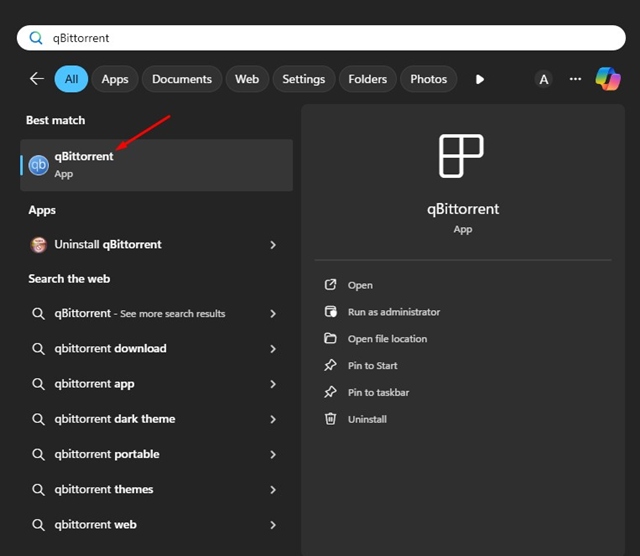
1. Inicie o programa cliente do qBittorrent.
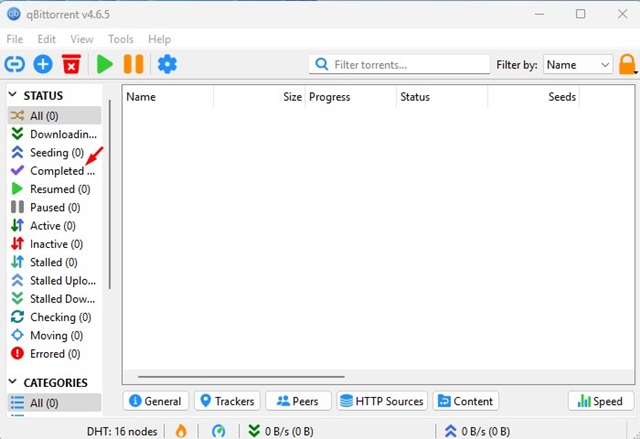
2. Mude para a seção Concluídos.
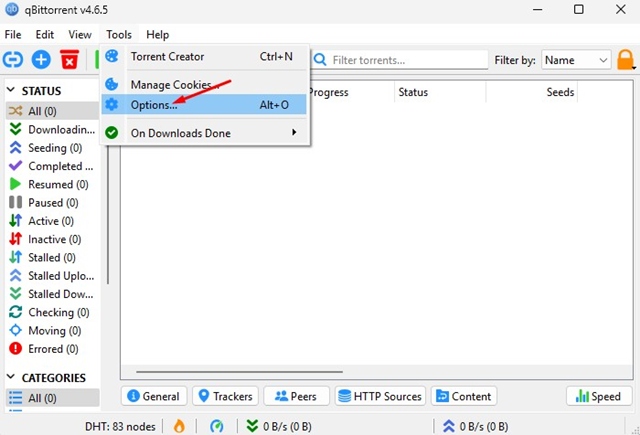
3. Se você deseja ver os arquivos baixados manualmente, clique em Ferramentas > Opções.
4. Mude para a aba Downloads. Verifique o Caminho de Salvamento Padrão.
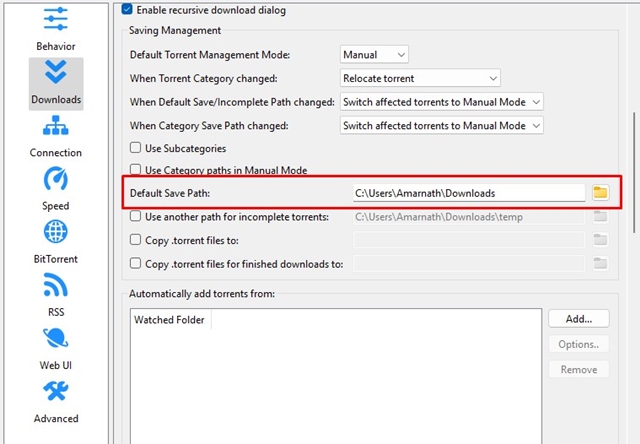
5. Abra o Explorer de Arquivos e navegue até esse caminho. Você encontrará todos os seus arquivos de torrent que já foram baixados.
Como verificar o histórico completo de torrents baixados no qBittorrent?
Se você deseja verificar todo o histórico de torrents baixados (links magnéticos), mesmo que você os tenha removido do programa, siga estas etapas.
1. Abra o Explorer de Arquivos no seu PC.
2. Navegue até este caminho:
C:UsersUSERNAMEAppDataLocalqBittorrentBT_backup
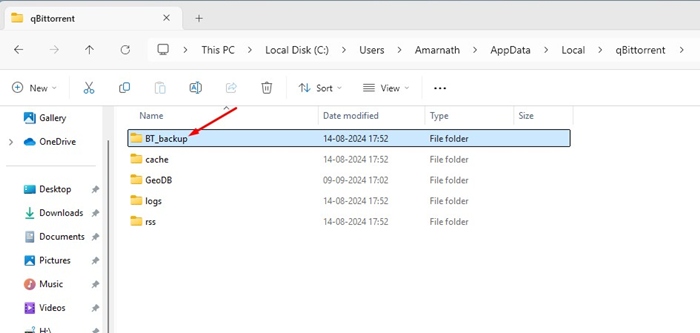
Nota: Substitua USERNAME pelo nome de usuário real da sua conta.
3. Nesse local, o nome do arquivo .torrent estará em algum tipo de código hash. Você terá que abrir esses arquivos em um editor de texto (por exemplo, Bloco de Notas) para saber o nome do torrent.
Se você excluir um torrent do qBittorrent, todos os arquivos baixados serão excluídos?
Não! Quando você remove um torrent da lista de downloads no programa cliente do qBittorrent, esse torrent é excluído, não o arquivo que foi baixado.
Se você excluir um torrent, os arquivos baixados só serão excluídos se você tiver marcado a caixa de seleção na janela pop-up que diz “Excluir também do disco rígido” ou uma mensagem similar.
Este guia explica como verificar o histórico de downloads no programa qBittorrent. Deixe-nos saber se você precisa de mais ajuda sobre este assunto.
