Instalar software do Windows gera fragmentação de dados na unidade de armazenamento. Esses dados fragmentados se espalham por toda a unidade. Quando você executa os programas, o Windows procura por arquivos fragmentados em diferentes partes da unidade, o que leva tempo e coloca uma carga de trabalho maior na unidade.
Um disco rígido (HDD) desacelera porque precisa ler e gravar os dados fragmentados que estão espalhados pela unidade. Desfragmentar é simplesmente um processo de reorganização dos dados fragmentados em uma unidade, preenchendo as lacunas de armazenamento. Como resultado, o disco rígido obtém uma velocidade de leitura e gravação mais rápida.
Como desfragmentar um disco rígido no Windows 11
Agora que você sabe o que é desfragmentação, talvez queira desfragmentar um disco rígido para melhorar seu desempenho.
1. Abra a seção Desfragmentar e Otimizar Unidades a partir da busca do Windows.
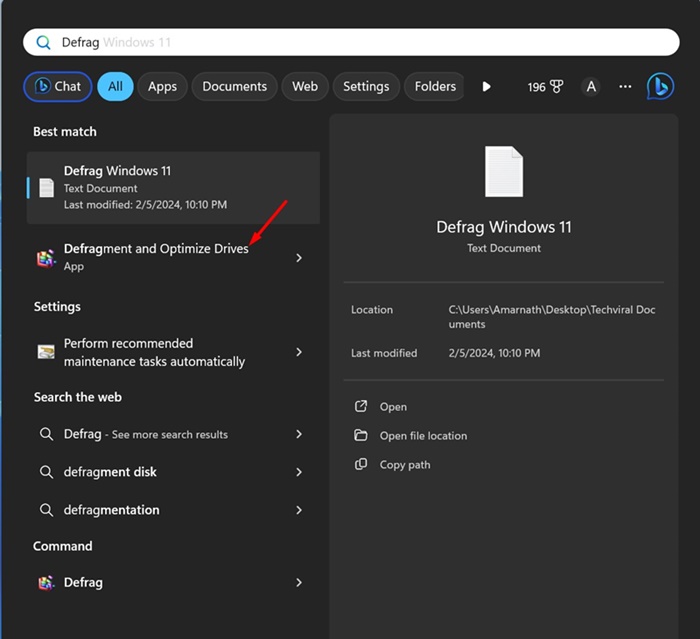
2. Selecione a unidade que você deseja otimizar.
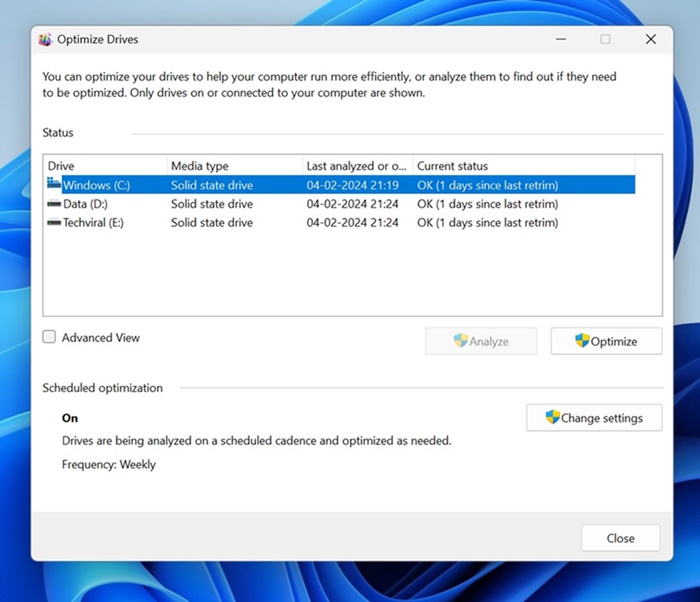
3. Clique no botão Analisar.
4. A ferramenta Otimizar Unidades mostrará a porcentagem de fragmentação. Clique em Otimizar.
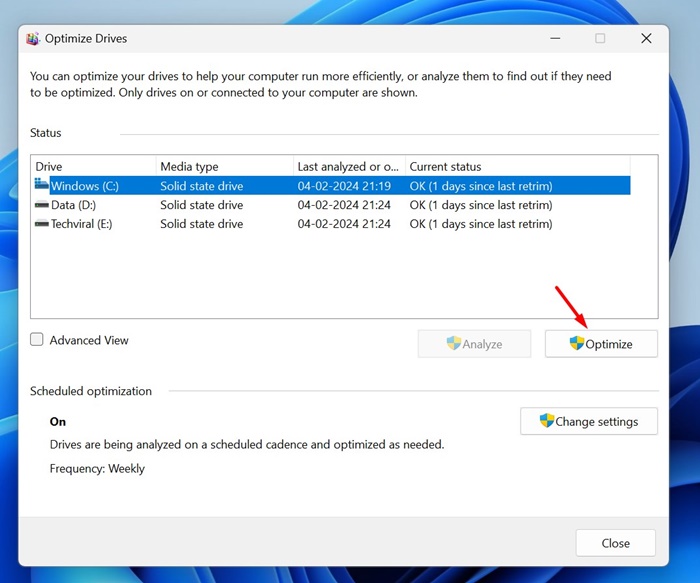
Como agendar a otimização da unidade
Você também pode definir um cronograma para otimizar a unidade.
1. Clique no botão Mudar Configurações na ferramenta Otimizar Unidades.
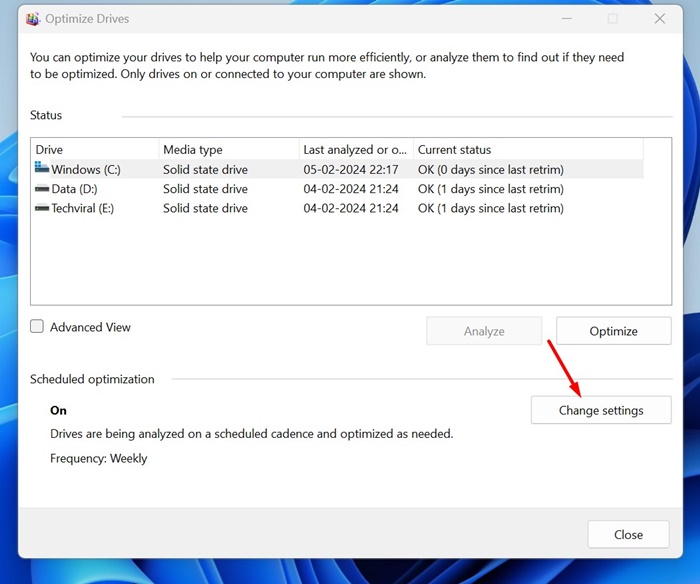
2. Marque a caixa Executar em um cronograma (recomendado).
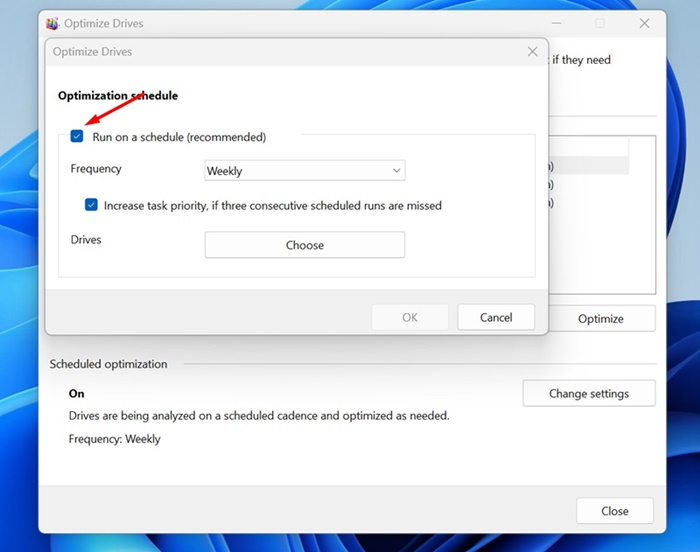
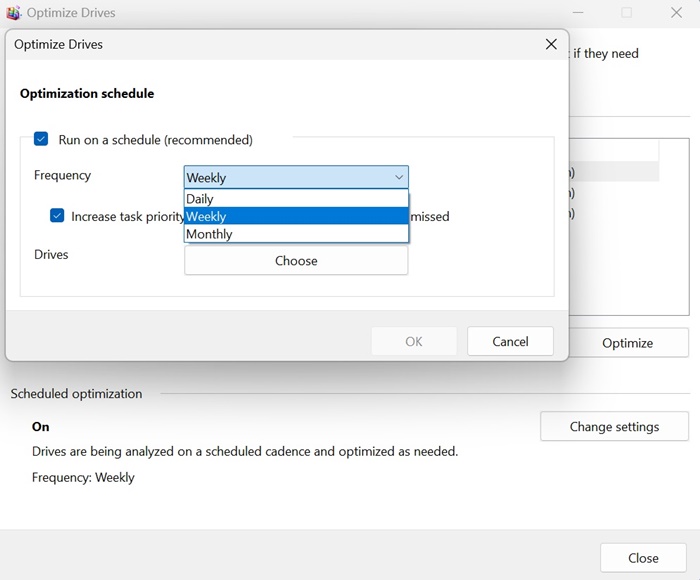
3. Defina o cronograma para executar a tarefa Otimizar Unidades.
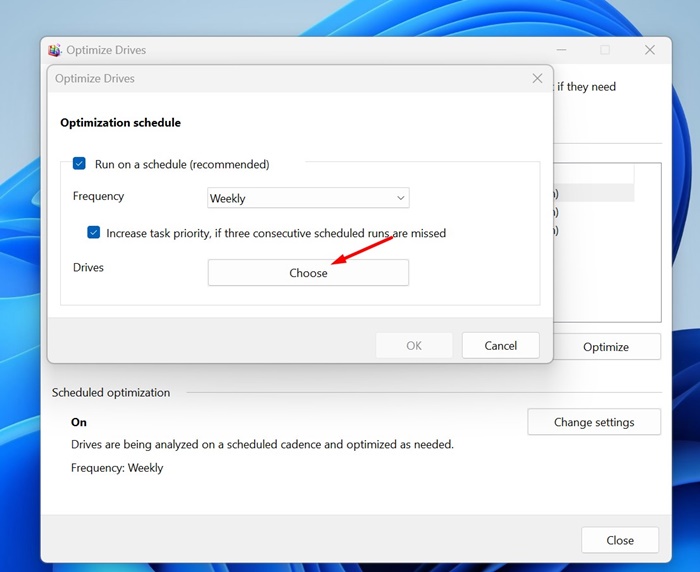
4. Clique no botão Escolher ao lado de Unidades.
5. Selecione as unidades que você gostaria de otimizar. Você também deve marcar a caixa Otimizar automaticamente novas unidades.
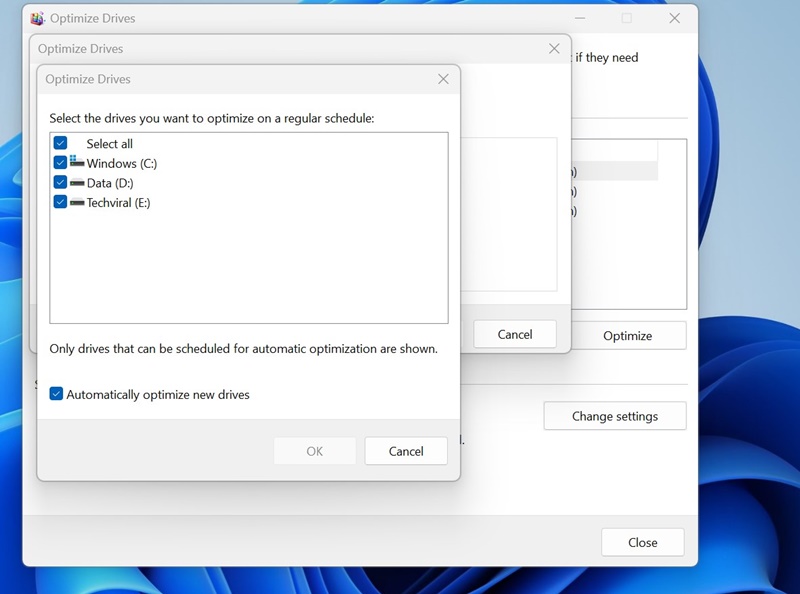
6. Quando terminar, clique em OK e depois clique em OK novamente para salvar o cronograma.
Como desfragmentar uma unidade com o Prompt de Comando
Se você se sentir confortável lidando com a ferramenta de linha de comando, pode usar o Prompt de Comando para desfragmentar uma unidade no Windows 11.
1. Digite Prompt de Comando na barra de pesquisa do Windows 11. Clique com o botão direito no Prompt de Comando e selecione Executar como administrador.

2. Execute o comando abaixo:
Defrag [Letra da unidade]
Importante: Certifique-se de substituir [Letra da unidade] pela letra atribuída à unidade que você deseja desfragmentar.
![Defrag [Letra da unidade]](https://techviral.net/wp-content/uploads/2024/02/CMD-1-1.jpg)
3. Você precisa esperar até que o processo esteja completo. O processo pode levar um tempo para ser concluído.
4. Se você quiser otimizar um disco de estado sólido (SSD), execute este comando:
Defrag [Letra da unidade] /L
Importante: Certifique-se de substituir [Letra da unidade] pela letra atribuída à unidade que você deseja desfragmentar.
![Defrag [Letra da unidade] /L](https://techviral.net/wp-content/uploads/2024/02/cmd-2-1.jpg)
Após executar esses comandos, feche o programa Prompt de Comando e reinicie seu computador. Esta ação irá desfragmentar sua unidade no Windows 11.
Como você pode ver, desfragmentar um disco rígido no Windows 11 é muito fácil. Você deve desfragmentar uma unidade quando houver mais de 10% de fragmentação.
