O aplicativo Notepad do Windows agora suporta formatação leve, incluindo texto em negrito, itálico, listas, hyperlinks, cabeçalhos e um recurso de criação de tabelas como no Microsoft Word. Neste artigo, mostraremos como criar tabelas no Notepad em um computador com Windows 11. Com apenas dois cliques do mouse, você pode inserir uma tabela de uma vez com no máximo 5×5 células. Você também poderá editar uma tabela, inserir links e utilizar outras opções de formatação nas células, adicionar colunas e linhas e excluir células.
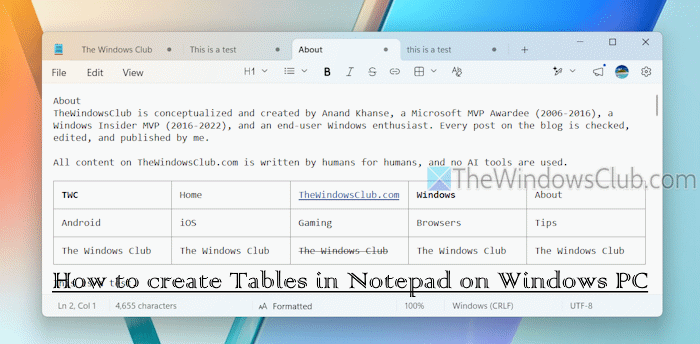
O tamanho da tabela no Notepad é ajustado automaticamente. Você não pode redimensionar uma coluna ou linha separadamente. Além disso, você deve atualizar o aplicativo Notepad para a versão mais recente (se ainda não o fez) para habilitar este recurso.
Como criar tabelas no Notepad em um computador com Windows 11
Você pode criar tabelas no Notepad em um PC com Windows 11 de uma destas três maneiras:
- Criar uma tabela no Notepad com a barra de ferramentas de formatação
- Inserir uma tabela no Notepad com o menu de clique direito
- Criar uma tabela no Notepad com a sintaxe Markdown.
Vamos verificar essas opções.
1. Criar uma tabela no Notepad com a barra de ferramentas de formatação
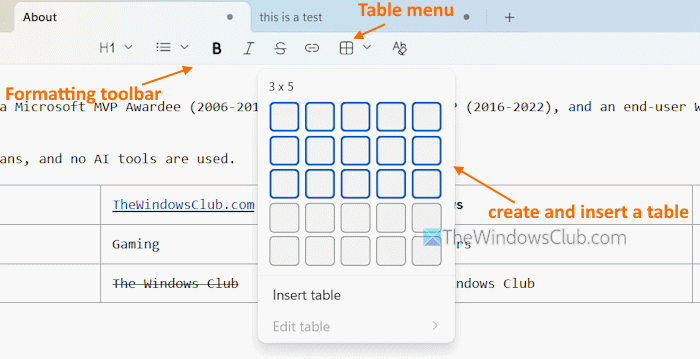
Há uma nova barra de ferramentas de formatação para usar a linguagem de marcação Markdown no Notepad. Esta barra de ferramentas é habilitada por padrão e está disponível na parte superior média. Ela inclui uma opção de listas com marcadores, cabeçalhos, texto em negrito e outras opções de formatação, além de um menu suspenso para tabelas. Clique nesse menu e mova o cursor do mouse sobre a grade. Essa ação destacará o número de linhas e colunas para sua tabela.
Pressione o botão esquerdo do mouse e a tabela com o número destacado de linhas e colunas é criada e inserida. Agora você pode inserir texto, hyperlinks nas células, etc.
Se a barra de ferramentas de formatação não estiver exibida, vá para Configurações do Notepad > ative a opção de Formatação.
2. Inserir uma tabela no Notepad usando o menu de clique direito
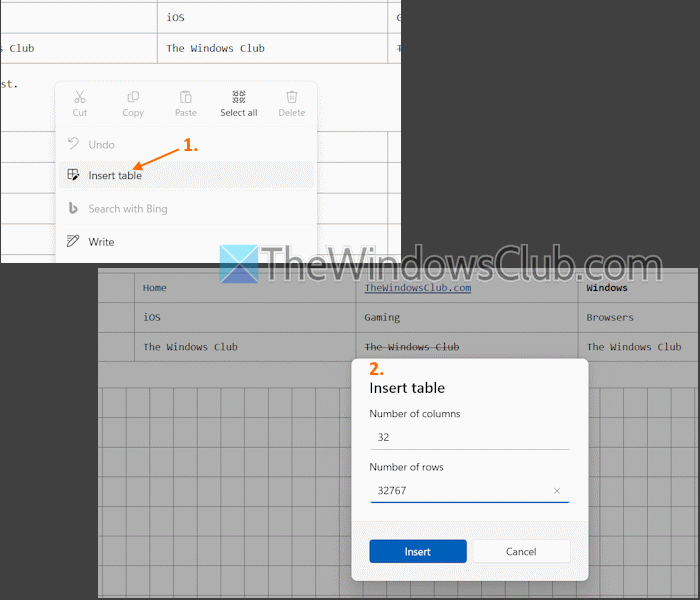
Você também pode inserir uma tabela no aplicativo Notepad no Windows 11 com o menu de contexto do clique direito. O benefício desta opção é que você pode inserir uma tabela grande (até 52 colunas e 32767 linhas) de uma vez. No entanto, essa ação pode deixar o Notepad lento ou fazê-lo travar.
Clique com o botão direito em uma área vazia, depois selecione Inserir tabela. Adicione números nos campos Número de linhas e Número de colunas. Clique em OK.
3. Criar uma tabela no Notepad usando a sintaxe Markdown
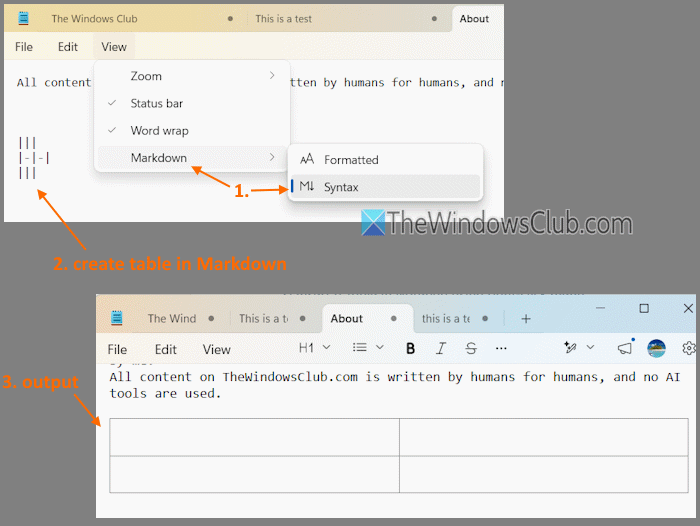
Você também pode usar a sintaxe Markdown para criar uma tabela no Notepad. Para isso, selecione o menu Exibir > Markdown > Sintaxe. Agora você pode adicionar um (|) pipe (também chamado de barra vertical) para separar as colunas.
Para criar um cabeçalho de coluna, adicione três ou mais traços (—). Depois disso, mude para o modo Formatado (clique no menu Exibir > Markdown > Formatado) para ver a saída.
Para conveniência, você pode primeiro criar uma tabela no modo Formatado e depois mudar para o modo Sintaxe.
Como editar uma tabela no aplicativo Notepad no Windows 11?
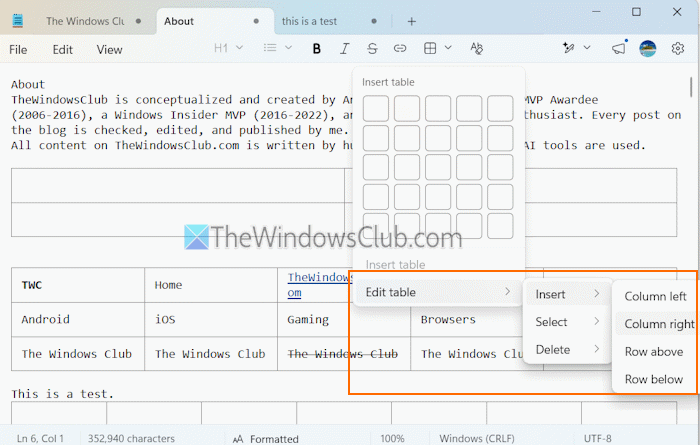
Para editar uma tabela no Notepad no Windows 11, clique em uma célula da tabela. Use o menu Tabela na barra de ferramentas de formatação > Editar tabela. Você terá três opções:
- Inserir: para adicionar uma coluna à esquerda e à direita, e adicionar uma linha abaixo ou acima
- Selecionar: para selecionar a tabela inteira, coluna ou linha, e
- Excluir: para remover a tabela inteira, linha ou coluna.
A opção Editar tabela no menu de contexto do clique direito também mostra essas opções.
Como fazer uma tabela no aplicativo Notas do Windows?
Para fazer ou criar uma tabela no OneNote em um PC com Windows 11, primeiro, crie um novo caderno ou abra um existente. Clique em Inserir > Tabela > selecione linhas e colunas na grade. Você também pode inserir uma nova planilha do Excel no OneNote usando o menu Tabela.
Como criar uma tabela em um arquivo TXT?
Você pode usar o aplicativo Notepad no Windows para criar uma tabela em um arquivo TXT. Use o menu Tabela na barra de ferramentas de formatação para selecionar linhas e colunas para adicionar uma tabela. Além disso, se você quiser converter um texto em uma tabela, utilize o Microsoft Word.
