Drivers desatualizados podem ser facilmente corrigidos, mas e se o arquivo do driver estiver corrompido? Nesse caso, os dispositivos que dependiam do driver corrompido podem se tornar inutilizáveis. Portanto, é essencial identificar e corrigir drivers corrompidos assim que forem detectados.
1. Atualizar os drivers corrompidos via Gerenciador de Dispositivos
O Gerenciador de Dispositivos parece ser a melhor opção para lidar com drivers do Windows desatualizados ou corrompidos.
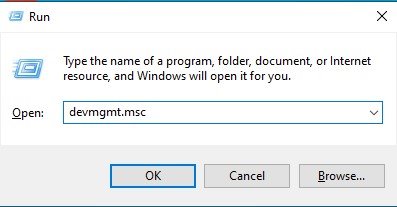
1. Pressione a tecla do Windows + R para abrir a caixa de diálogo EXECUTAR. Na caixa de diálogo EXECUTAR, digite devmgmt.msc e pressione Enter.
2. Essa ação abrirá o Gerenciador de Dispositivos em seu PC. Agora, você precisa verificar os drivers com um ponto de interrogação amarelo. O sinal indica um problema com o dispositivo ou driver.
3. Clique com o botão direito do mouse no driver corrompido e selecione Atualizar driver.
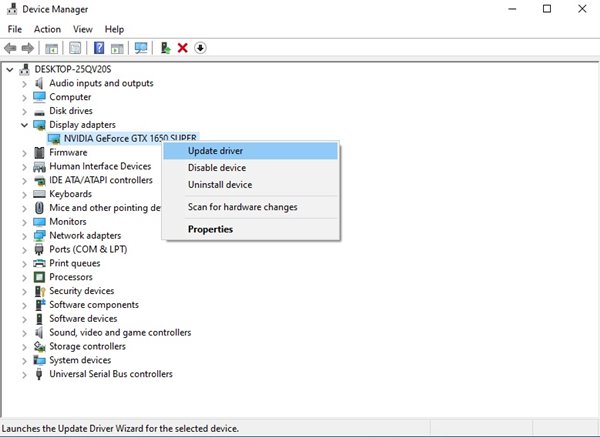
O Windows irá automaticamente procurar os drivers online e instalar a versão mais compatível em seu computador.
2. Reinstalar drivers
Se a atualização não ajudou, você pode tentar reinstalar os drivers corrompidos.
1. Pressione a tecla do Windows + R para abrir a caixa de diálogo EXECUTAR. Na caixa de diálogo EXECUTAR, digite devmgmt.msc e pressione Enter.
2. Essa ação abrirá o Gerenciador de Dispositivos em seu PC. Agora, você precisa verificar os drivers com um ponto de interrogação amarelo. O sinal indica um problema com o dispositivo ou driver.
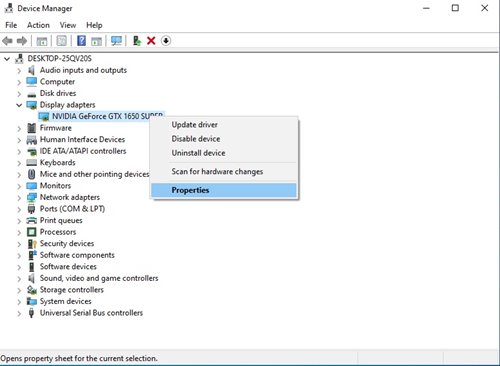
3. Clique com o botão direito do mouse no driver corrompido e selecione Propriedades.
4. Vá para a aba Driver e clique em Desinstalar dispositivo.
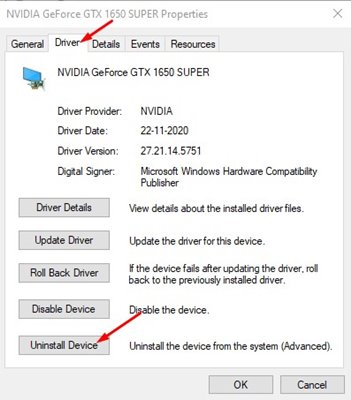
Uma vez desinstalado, reinicie seu computador para instalar o dispositivo novamente. Você também pode acessar o site do fabricante para instalar o driver manualmente.
3. Usar a ferramenta de Solução de Problemas do Windows para corrigir drivers corrompidos
Se você não sabia, o sistema operacional Windows também oferece uma ferramenta de solução de problemas para corrigir vários problemas.
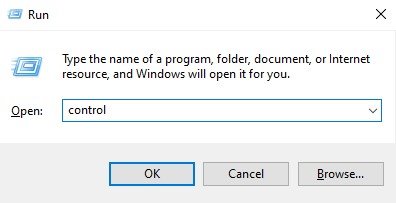
1. Pressione a tecla Windows + R. Digite control e pressione o botão Enter na caixa de diálogo Executar.
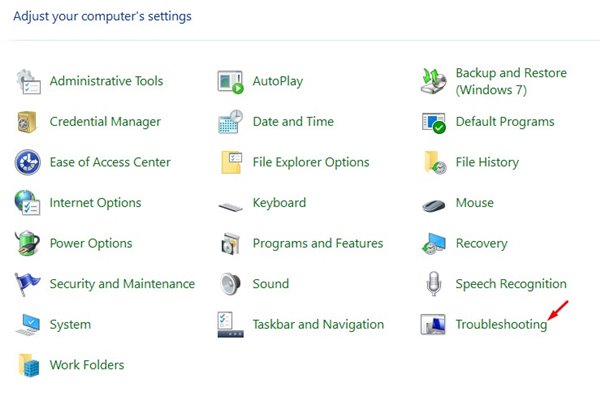
2. Clique em Solução de Problemas.
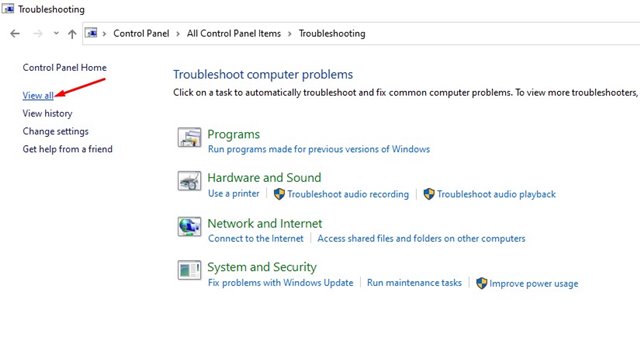
3. Clique em Exibir Tudo.
4. A próxima página mostrará uma lista de formas de corrigir vários problemas. Da lista, você precisa selecionar o problema que está enfrentando e clicar nele.
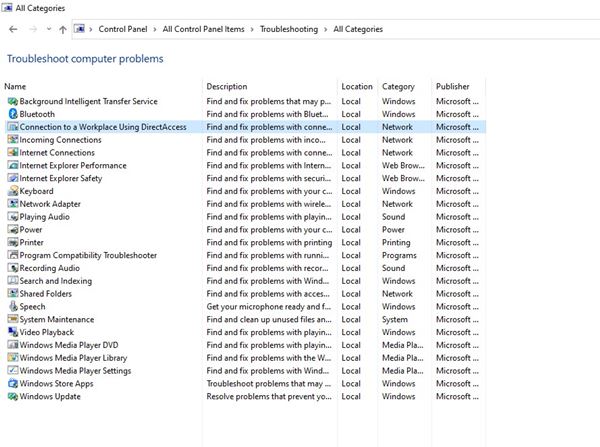
A Solução de Problemas do Windows será executada e corrigirá os drivers corrompidos em seu sistema.
4. Executar uma verificação completa
Às vezes, malware e vírus em seu computador podem corromper os drivers. Se você costuma baixar arquivos da internet, é melhor executar uma verificação completa de antivírus em seu PC.
Se algum driver ou dispositivo específico não estiver funcionando devido a um ataque de malware, ele será corrigido imediatamente. Recomendamos Malwarebytes, uma das principais empresas de segurança, para realizar uma varredura completa.
O Malwarebytes também verifica e remove adware e programas potencialmente indesejados (PUPs) do seu sistema. Alternativamente, você pode usar o programa de segurança do Windows para escanear seu sistema gratuitamente.
5. Atualize seu sistema
Você precisa atualizar o sistema operacional para corrigir problemas relacionados a drivers. Uma simples atualização do sistema pode, às vezes, resolver os problemas mais comuns de drivers do seu PC com Windows.
O Windows também garante que todos os seus drivers sejam atualizados durante a atualização do sistema. Portanto, certifique-se de atualizar seu PC.
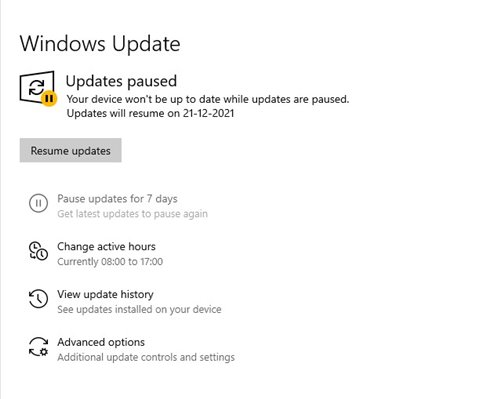
- Pressione a tecla Windows + I para abrir a página de Configurações.
- Vá para Atualização e Segurança > Windows Update.
- Clique em Verificar se há atualizações.
- Expanda a seção de atualizações opcionais e instale todas as atualizações de driver relevantes.
As atualizações do Windows serão automaticamente baixadas e instaladas. Após a atualização, reinicie seu PC para corrigir o driver corrompido no Windows 10/11.
6. Usar o aplicativo de Restauração do Sistema
O aplicativo de Restauração do Sistema não corrigirá os drivers corrompidos no Windows, mas reverterá seu dispositivo a um ponto anterior em que tudo estava funcionando bem.
1. Abra o aplicativo Recuperação a partir da Pesquisa do Windows 11.

2. Clique em Abrir Restauração do Sistema.

3. Selecione Escolher um ponto de restauração diferente.

4. Selecione o ponto de Restauração criado na data em que tudo estava funcionando bem. Uma vez feito isso, clique em Avançar.

5. Clique em Concluir.

Drivers corrompidos podem causar muitos problemas com seu PC e até prejudicar o desempenho do sistema. Portanto, você deve sempre procurar e corrigir drivers corrompidos.
