O ChatGPT permite que os usuários gerem imagens por meio de prompts de texto. A geração de texto para imagem está disponível tanto para titulares de contas gratuitas quanto para contas pagas. No entanto, existem algumas limitações na conta gratuita. Para alguns usuários, a geração de texto para imagem não está funcionando corretamente. Se o ChatGPT travar na geração de imagens, este artigo ajudará você.
Como corrigir o erro do ChatGPT travando na geração de imagens
Se o ChatGPT travar na geração de imagens, siga os seguintes passos para resolver o problema:
- Divida o chat
- Inicie um novo chat
- Verifique a biblioteca de imagens
- Limpe o cache do OpenAI e do ChatGPT
- Desative as extensões
- Tente uma alternativa
- Use um navegador da web diferente.
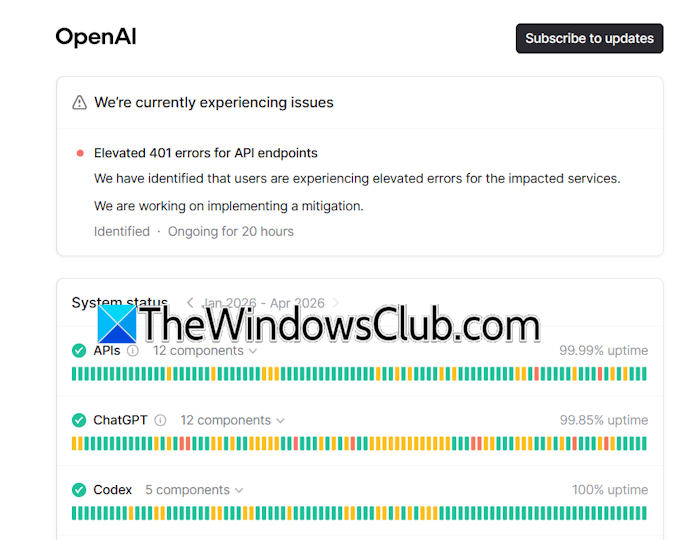
Todas essas soluções estão explicadas em detalhes abaixo. Antes de prosseguir, é melhor verificar o status do servidor do ChatGPT. Visite o site status.openai.com para verificar se há uma queda no servidor. Se houver um problema, aguarde até que o OpenAI o resolva.
1. Divida o chat
Você pode tentar dividir o chat. O recurso “Dividir em novo chat” no ChatGPT permite que você inicie uma nova conversa dentro do chat existente sem perder o original. Quando você usa este recurso para um chat específico, o ChatGPT copia a conversa até a mensagem selecionada e cria um novo chat separado. O chat original permanece inalterado.
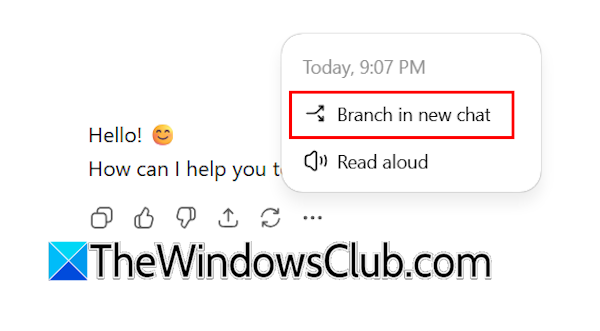
Para usar este recurso, vá para qualquer uma das mensagens anteriores no seu chat existente e clique nos três pontos no final daquela conversa. Clique em “Dividir em novo chat”. Agora, insira o prompt para gerar a imagem e veja o que acontece.
2. Inicie um novo chat
Se dividir o chat não ajudar, você pode criar um novo chat e tentar gerar as imagens. Veja se isso ajuda.
3. Verifique a biblioteca de imagens
O ChatGPT salva todas as imagens que você gera na biblioteca de imagens. Às vezes, a imagem já foi gerada, mas não aparece na conversa e continua mostrando como em processamento. Nessas situações, você pode verificar a Biblioteca de Imagens. Se a imagem foi gerada com sucesso, você a encontrará lá, mesmo que não esteja visível na conversa.
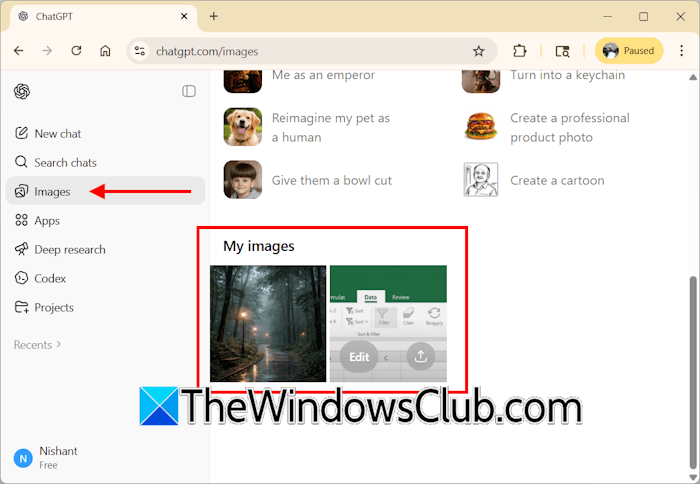
Procure a opção Biblioteca no painel esquerdo do ChatGPT. Se a opção Biblioteca não estiver lá, clique em Imagens e role para baixo para visualizar todas as imagens geradas.
4. Limpe o cache do OpenAI e do ChatGPT
Cache e cookies corrompidos também podem causar o problema. Sugiro que você limpe o cache e os cookies do seu navegador e veja se isso ajuda. Se você não quiser excluir todo o cache e os dados dos cookies, pode excluir apenas o cache e os cookies do ChatGPT e do OpenAI.
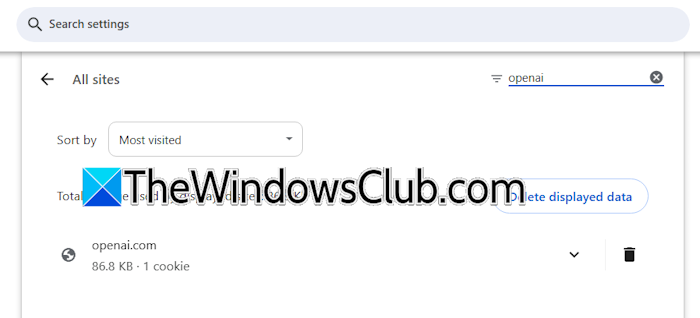
Todo navegador da web possui uma opção para limpar o cache e os cookies de um site específico. Os passos diferirão dependendo do navegador que você usa. Vá até a configuração necessária no seu navegador da web e busque por ChatGPT e OpenAI. Exclua todos os dados para esses sites.
5. Desative as extensões
Uma extensão de terceiros pode estar em conflito com o ChatGPT e causando o problema. Para verificar isso, desative todas as extensões no seu navegador da web e gere a imagem. Se essa ação ajudar, uma extensão está causando o problema. Agora, você pode seguir uma dessas duas abordagens:
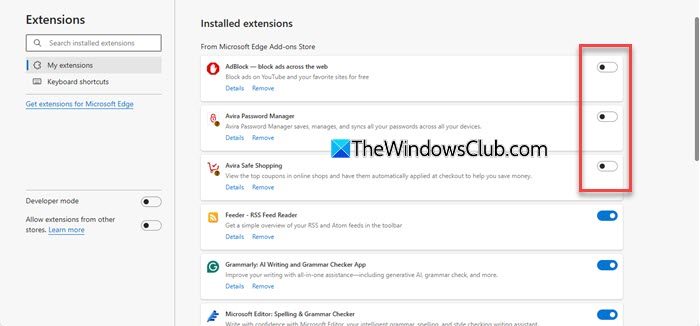
- Continue gerando imagens com as extensões desativadas
- Identifique a extensão problemática.
Se você seguir a primeira abordagem, precisará desativar todas as extensões sempre que gerar uma imagem. Portanto, é melhor encontrar a extensão problemática. Para fazer isso, você deve usar o método de tentativa e erro. Ative uma extensão de cada vez e gere uma nova imagem. Quando o problema reaparecer, a extensão que você acabou de ativar é a culpada. Remova essa extensão e procure uma alternativa.
6. Tente uma alternativa
Se o problema persistir, tente esta alternativa:
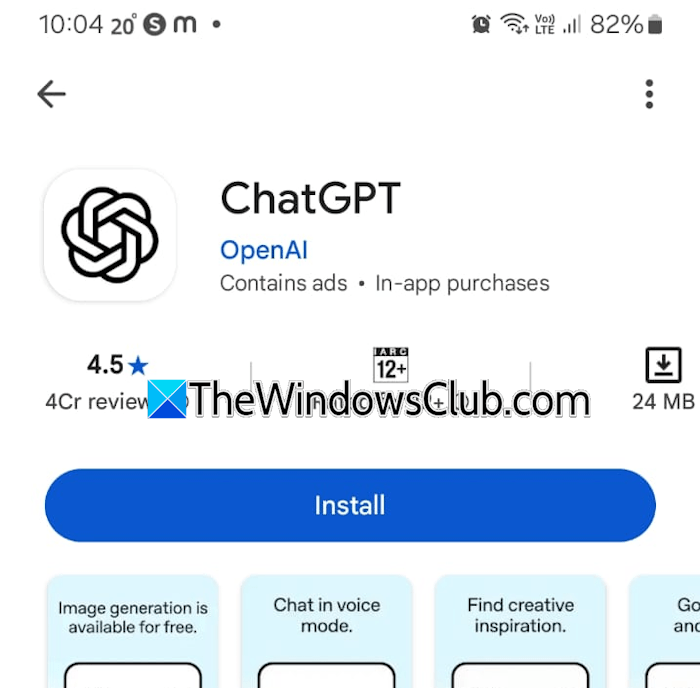
- Instale o aplicativo ChatGPT no seu telefone.
- Faça login com o mesmo endereço de e-mail.
- Abra o mesmo chat no histórico de chat.
- Envie qualquer mensagem. Essa ação interromperá a geração da imagem.
Agora, atualize a página da web no seu PC para recarregar o chat existente. Digite o prompt de geração de imagem e gere a imagem novamente.
7. Use um navegador da web diferente
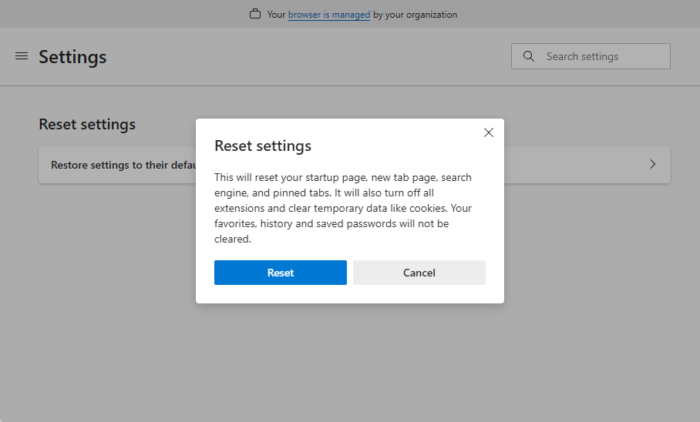
Mude para outro navegador da web. Se o problema não ocorrer em outro navegador, o problema está no seu navegador anterior. Nesse caso, você pode redefinir o navegador anterior. Antes de prosseguir, faça login no navegador para salvar todos os seus favoritos, histórico de navegação e extensões na nuvem.
Por que o ChatGPT está demorando tanto para responder?
Se o ChatGPT estiver demorando muito para gerar respostas, pode ser devido a um cache ou cookies corrompidos. Se você usar o ChatGPT durante horários de pico, pode experimentar atrasos nas respostas devido à alta carga nos servidores do ChatGPT.
Como corrigir o erro “Algo deu errado ao gerar sua imagem”?
Para corrigir o erro do ChatGPT “Algo deu errado ao gerar sua imagem”, limpe o cache e os cookies do seu navegador da web. Às vezes, problemas ocorrem devido a uma extensão problemática. Desative todas as extensões e veja se isso ajuda.
