Quando você adiciona novos arquivos ou pastas a uma biblioteca de documentos do SharePoint, o Power Query, às vezes, não consegue detectá-los, mesmo depois de atualizar a consulta. Neste post, mostramos o que fazer se os novos arquivos e pastas do Power Query não aparecerem no SharePoint.
Como corrigir novos arquivos e pastas do Power Query não aparecendo no SharePoint
O Power Query armazena em cache os metadados (listas de arquivos, estruturas de pastas) do SharePoint para melhorar o desempenho. Quando você se conecta via Pasta do SharePoint, o Power Query armazena uma captura local do conteúdo da biblioteca. Novos arquivos ou pastas podem não aparecer porque o cache não é invalidado automaticamente, ou porque o conector subjacente do SharePoint usa uma visualização desatualizada que exclui itens recentes. Além disso, as configurações de nível de privacidade e como o Power Query resolve os caminhos das pastas (por exemplo, usando a URL de uma biblioteca vs. a URL do site) podem fazer com que ele perca alterações. Em alguns casos, a resposta da API REST do SharePoint é paginada, e o tratamento padrão do Power Query apenas recupera o primeiro lote de itens, ignorando os mais novos.
Se novos arquivos e pastas do Power Query não estão aparecendo no SharePoint, você precisa conversar primeiro com o seu administrador de TI para garantir que você tenha o privilégio de acessá-los. Caso o problema não esteja relacionado a permissões, siga uma das seguintes soluções.
- Limpar o cache do Power Query
- Conectar usando a URL raiz do site em vez da URL da sua biblioteca
- Usar a API REST do SharePoint a partir de Web.Contents
1. Limpar o cache do Power Query
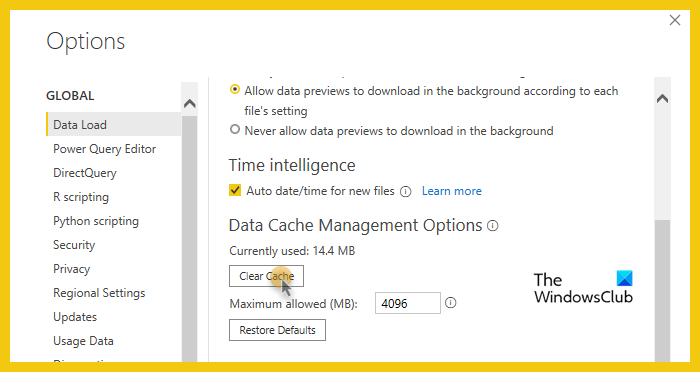
O Power Query armazena um cache local de listagens de pastas e arquivos. Limpar esse cache força uma recuperação completa e fresca do SharePoint, removendo quaisquer referências antigas a estruturas de pastas ou arquivos ausentes. Siga os passos abaixo para limpar o cache.
Power BI:
- Abra o aplicativo Power BI.
- Vá para Arquivo > Opções e configurações > Opções.
- Clique na aba Carregamento de Dados na seção Global.
- Clique em Limpar Cache.
Excel:
- Abra o programa Excel
- Vá para Opções > Salvar.
- Vá para as configurações de Cache.
- Clique em Excluir arquivos em cache, em seguida clique em Excluir Arquivos em Cache.
Esperançosamente, este método resolverá o problema.
2. Conectar usando a URL raiz do site em vez da URL da biblioteca
Se você fornecer ao Power Query o endereço da web completo de uma pasta dentro do SharePoint (como o que você vê em seu navegador), ele às vezes se lembra de uma lista antiga de arquivos. Mas se você fornecer apenas o endereço principal do site (a página inicial do seu site SharePoint), o Power Query é forçado a perguntar ao SharePoint o que há dentro no momento, e obtém a lista completa e atualizada toda vez.
Power BI
- Abra o aplicativo Power BI
- Clique na aba Início > Obter Dados > Mais… (se necessário, pesquise “pasta do SharePoint”).
- Na janela Obter Dados, pesquise por pasta do SharePoint na caixa de pesquisa.
- Selecione a pasta do SharePoint na lista.
- Clique em Conectar.
- Na caixa de diálogo de pasta do SharePoint, cole sua URL raiz do site: https://suaempresa.sharepoint.com/sites/NomeDoSeuSite (nada depois disso).
- Clique em OK.
- No Navegador, marque a caixa de seleção ao lado da sua biblioteca de documentos (por exemplo, “Documentos Compartilhados”).
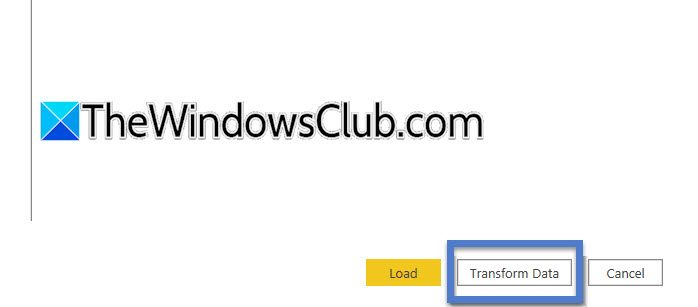
- Em seguida, clique em Transformar Dados.
- No Editor do Power Query, clique na aba Início > Atualizar Prévia. Confirme que novos itens aparecem.
- Clique em Fechar & Aplicar.
Excel
- Abra o programa Excel
- Clique na aba Dados.
- Clique em Obter Dados > De Arquivo > De Pasta do SharePoint. Se você não vir essa opção, clique em Obter Dados > De Serviços Online > De Pasta do SharePoint.
- Na janela da Pasta do SharePoint, exclua qualquer coisa na caixa URL do Site e digite exatamente: https://suaempresa.sharepoint.com/sites/NomeDoSeuSite
(substitua pelo seu endereço real do site; nada depois de /sites/NomeDoSeuSite) - Clique em OK.
- Na janela do Navegador que se abre, à esquerda, clique uma vez na sua biblioteca de documentos (por exemplo, “Documentos Compartilhados” ou “Documentos”).
- Não clique em Carregar ainda. Clique no botão Transformar Dados.
- No Editor do Power Query, clique na aba Início > Atualizar Prévia (seta circular).
- Verifique se seus novos arquivos/pastas aparecem.
- Então clique em Fechar & Carregar.
Por fim, verifique se o problema foi resolvido ou não.
3. Usar a API REST do SharePoint com Web.Contents
O endpoint da API REST retorna a estrutura da pasta atual toda vez que a consulta é executada, ignorando completamente o cache interno de pastas do Power Query.
Se você estiver usando o Excel, clique na aba Dados > Obter Dados > De Outras Fontes > Consulta em Branco.
No Editor do Power Query, clique na aba Início > Editor Avançado.
Exclua tudo no editor e cole este código (substitua os três valores de espaço reservado):
let
siteUrl = "https://seutenant.sharepoint.com/sites/seusite",
relativePath = "/sites/seusite/Documentos Compartilhados",
apiUrl = siteUrl & "/_api/web/GetFolderByServerRelativeUrl('" & relativePath & "')/Files",
response = Json.Document(Web.Contents(apiUrl, [Headers=[Accept="application/json;odata=verbose"]])),
files = response[value][results]
in
files
Nota: Altere seutenant, seusite e o caminho da pasta para corresponder ao seu SharePoint.
Se você é usuário do Power BI, vá para Início > Obter Dados > Consulta em Branco (ou Consulta em Branco na parte inferior da lista). Então, no Editor do Power Query, vá para Início > Editor Avançado; limpe tudo e cole o código mencionado acima. Clique em Concluído.
Por fim, vá para Início > Atualizar Prévia > Fechar & Aplicar.
Por que não consigo adicionar uma nova pasta no SharePoint?
Esse problema geralmente ocorre devido a permissões insuficientes ou regras de validação de coluna que impedem a ação. Se a sua biblioteca tiver permissões exclusivas, verifique se sua conta tem pelo menos acesso de Contribuição. Além disso, verifique se existe alguma fórmula de validação de coluna, pois isso pode impedir completamente a criação de novas pastas. Uma solução rápida é usar a aba Arquivos e selecionar Nova Pasta em vez do botão +Novo, que às vezes ignora a restrição.
Por que minhas pastas não estão sincronizando com o SharePoint?
Falhas de sincronização geralmente ocorrem quando você tem uma biblioteca sincronizada e um atalho do OneDrive para o mesmo local, criando um conflito. A solução é remover o atalho do OneDrive online, em seguida, desvincular e vincular novamente sua conta do OneDrive. Além disso, verifique se seu cliente do OneDrive está atualizado e pause/recomece a sincronização a partir do ícone na bandeja do sistema para forçar uma atualização.
