Todos sabemos que o propósito de uma assinatura é validar a autenticidade e a validade de um documento. À medida que passamos do papel para o computador, para quase todas as tarefas, torna-se importante encontrar um substituto para uma assinatura. E esse é exatamente o propósito de uma assinatura digital. Neste artigo, iremos orientá-lo a adicionar, remover e editar assinaturas em arquivos do Word, Excel e PowerPoint em computadores Windows. O processo é semelhante entre esses três programas, mas aqui falaremos sobre o Microsoft Word.
Como adicionar, remover e alterar assinaturas em arquivos do Word
Uma assinatura digital é um selo eletrônico criptografado que garante que a informação no documento digital é do signatário e não foi alterada durante a transição.
Antes de criar uma assinatura digital, você precisa ter um certificado de assinatura. Quando você envia um documento assinado digitalmente, você também envia seu certificado e uma chave pública. Isso é como uma garantia de que o documento não foi alterado durante a transição. O certificado geralmente é válido por um ano, embora dependa da autoridade emissora.
Criar uma linha de assinatura em um arquivo do Word

- Coloque o cursor onde deseja criar a linha de assinatura digital no seu documento.
- Entre as guias na parte superior, clique na guia Inserir.
- Clique na seta na lista de Linha de Assinatura no grupo Texto. Selecione Linha de Assinatura do Microsoft Office. Esta ação abre a caixa de diálogo de Configuração da Assinatura.
- Você encontrará campos para os seguintes detalhes: nome completo do signatário, cargo do signatário, endereço de e-mail do signatário e instruções para o signatário. O único campo que você precisa preencher é Instruções para o signatário. Este passo cria uma linha de assinatura no documento, que precisa ser preenchida pelo signatário.
Assinar com a assinatura digital
- Clique com o botão direito na linha de assinatura no documento e clique em Assinar.
- Você pode selecionar uma imagem de sua assinatura escrita clicando em selecionar imagem e navegando até ela.
- Caso você seja um usuário de tablet, você também pode assinar usando o touchpad após clicar na opção de caneta ao lado do X.
A marca para uma assinatura digital é adicionada na parte inferior.
Remover a assinatura digital em arquivo do Word
Basta clicar com o botão direito na linha de assinatura e clicar em Remover Assinatura.
Adicionar assinaturas digitais invisíveis em arquivo do Word
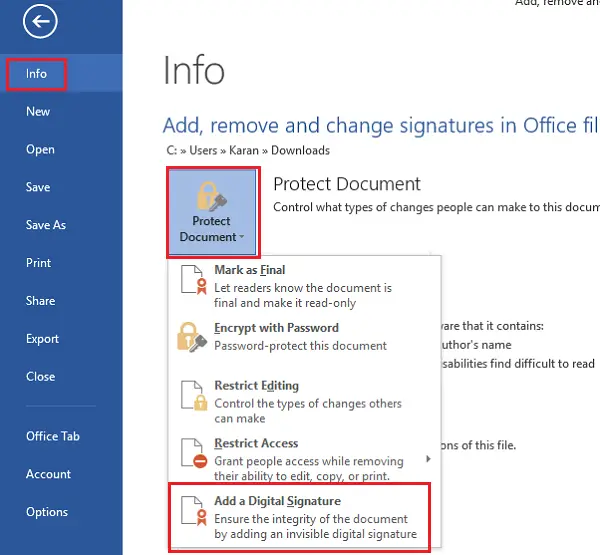
Assinaturas invisíveis protegem a autenticidade de um documento. No entanto, uma assinatura invisível torna o documento somente leitura, a menos que o signatário faça as alterações necessárias.
- Clique na guia Arquivo, em seguida clique na seção Info e selecione Proteger Documento (para MS Word) / Planilha (para MS Excel) / Apresentação (para MS PowerPoint).
- Selecione a opção Adicionar uma Assinatura Digital da lista.
- Preencha a caixa de diálogo e salve as configurações.
Remover assinaturas digitais invisíveis em arquivo do Word
- Clique na guia Arquivo, em seguida clique na seção Info e selecione Ver Assinaturas.
- Clique na seta ao lado do nome da assinatura e selecione Remover nas opções.
Como você pode ver, os passos são muito fáceis!
