A adoção generalizada de assinaturas digitais faz muito sentido, pois não apenas reduz os custos de impressão, mas também torna o armazenamento muito mais conveniente. Todos os documentos são armazenados com segurança em um disco rígido local ou residem na nuvem e podem ser acessados prontamente. Há outros benefícios também. Este artigo irá guiá-lo a adicionar ou remover assinaturas digitais no Microsoft Excel.
Como criar uma assinatura digital no Excel
Primeiro, para criar uma assinatura digital, você precisa ter um certificado de assinatura que comprove sua identidade e verifique a autenticidade do documento. Assim, quando você envia um arquivo ou documento digitalmente assinado, você invariavelmente envia o certificado e a chave pública associada a ele. Esses certificados de assinatura são emitidos por uma autoridade certificadora e podem ser revogados. Geralmente, a validade do certificado é de um ano, após o qual deve ser renovado.
Esses são os passos para criar uma linha de assinatura no Excel:
- Coloque o cursor do mouse em uma posição fixa.
- Vá para a aba Inserir,
- Vá para a seção Texto.
- Clique no menu suspenso Linha de Assinatura.
- Escolha a opção “Linha de Assinatura do Microsoft Office”.
- Digite o texto que você deseja exibir abaixo da linha de assinatura.
- Selecione as 2 caixas de seleção.
- Clique com o botão direito na linha de assinatura e selecione Assinar.
- Escolha o arquivo de imagem da sua assinatura e adicione-o.
- Para remover uma assinatura, clique com o botão direito na linha de assinatura > Remover Assinatura.
Posicione o cursor do mouse em um local onde você deseja criar uma linha de assinatura em um arquivo do Excel. Vá para a aba Inserir no menu Ribbon, depois vá para a seção Texto. Expanda o menu suspenso Linha de Assinatura abaixo dele.
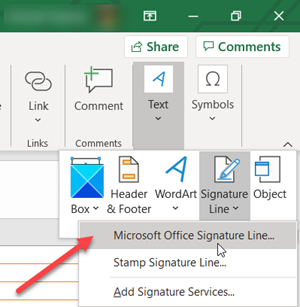
Selecione a opção Linha de Assinatura do Microsoft Office.
Na caixa de diálogo Configuração da Assinatura, digite as informações que deseja exibir abaixo da linha de assinatura.
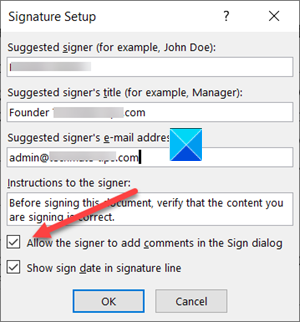
Selecione as seguintes caixas de seleção:
- Permitir que o signatário adicione comentários na caixa de diálogo Assinar.
- Mostrar a data de assinatura na linha de assinatura.
Adicione uma representação visível da sua assinatura e uma assinatura digital. No arquivo, clique com o botão direito na linha de assinatura. No menu, selecione Assinar.
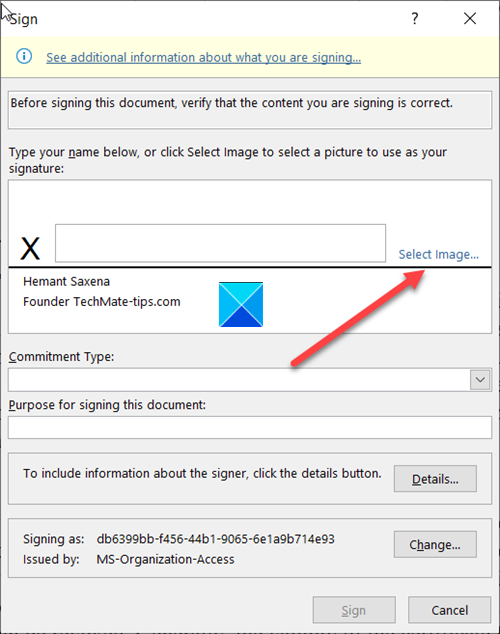
Se você tiver uma versão impressa da sua assinatura, digite seu nome na caixa ao lado do X. Alternativamente, você pode selecionar uma imagem da sua assinatura manuscrita. Clique em Selecionar Imagem.
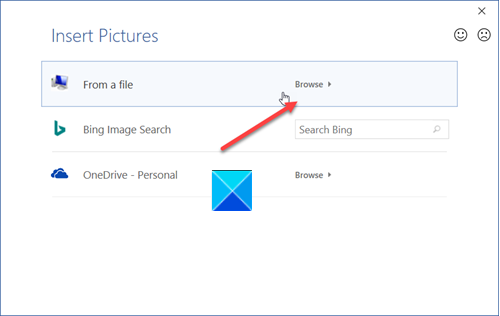
Em seguida, na caixa de diálogo Selecionar Imagem de Assinatura que aparece, procure seu arquivo de imagem de assinatura e selecione-o.

Para remover a assinatura digital, abra o arquivo que contém a assinatura. Clique com o botão direito na linha de assinatura.
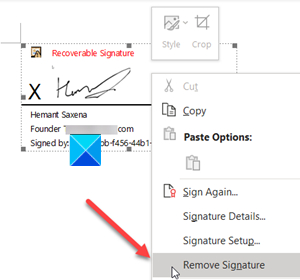
Na lista de opções exibidas, escolha Remover Assinatura.
Quando solicitado, clique em Sim.
