Se você já criou um relatório automatizado em Excel ou uma ferramenta de entrada de dados com VBA, pode ter visto a irritante barra de segurança amarela avisando que suas macros estão desabilitadas. Muitos usuários podem optar por não abrir seu arquivo por causa desse aviso. Assinar digitalmente suas macros pode ajudar a resolver esse problema. Essa assinatura informa ao Excel que: Este código vem de um criador confiável. Neste guia, vamos orientá-lo a assinar digitalmente macros do Excel.
Como assinar digitalmente macros do Excel
Quando você assina digitalmente uma macro do Excel, você adiciona uma assinatura única e criptografada ao seu projeto VBA. Essa assinatura funciona como um selo à prova de violação em uma garrafa de medicamento; ela mostra que ninguém alterou o código desde a última vez que você o editou. A assinatura utiliza um certificado de assinatura de código, que é uma ID digital que os computadores verificam em uma lista de autoridades confiáveis. Sem uma assinatura válida, o Excel vê cada macro como potencialmente perigosa. No entanto, com uma assinatura, suas macros são tratadas como confiáveis e seguras.
Para assinar digitalmente macros do Excel, siga os passos abaixo.
Quando um certificado de assinatura de código é armazenado em um token USB, o processo de assinatura é realizado diretamente dentro do editor Visual Basic do Excel. Os passos abaixo pressupõem que o token já está inserido e seu certificado foi carregado no Windows. Siga esses passos cuidadosamente para aplicar uma assinatura durável ao seu projeto VBA.
- Abra a pasta de trabalho do Excel que contém a macro VBA que você pretende assinar. Certifique-se de que o arquivo esteja salvo com uma extensão habilitada para macro (.xlsm ou .xlsb) antes de prosseguir.
- Insira seu token de hardware USB seguro em uma porta USB disponível em seu computador. Este token armazena a chave privada do seu certificado de assinatura de código. Mantenha-o conectado durante todo o processo de assinatura.
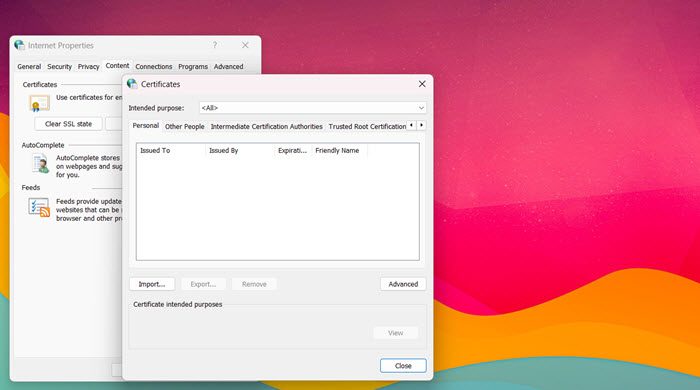
- Antes de abrir o editor Visual Basic, verifique se o certificado do seu token USB é reconhecido pelo Windows. Abra as Opções da Internet (procure por “Opções da Internet” no Windows, ou abra o Internet Explorer e vá para Ferramentas > Opções da Internet). Clique na guia Conteúdo, em seguida, clique no botão Certificados.
- Na guia Pessoal, seu certificado de assinatura de código deve aparecer. Se estiver ausente, use o software fornecido pela sua Autoridade Certificadora (CA) para carregar o certificado do token no Windows. Somente após esta etapa o Excel poderá ver o certificado.
- No Excel, clique na guia Desenvolvedor na faixa de opções. Na seção Código, clique no ícone do Visual Basic. Alternativamente, o editor pode ser aberto pressionando as teclas Alt + F11. Se a guia Desenvolvedor não estiver visível, clique com o botão direito em qualquer lugar da faixa de opções, selecione Personalizar a Faixa de Opções, marque a caixa de seleção Desenvolvedor no painel da direita e clique em OK.
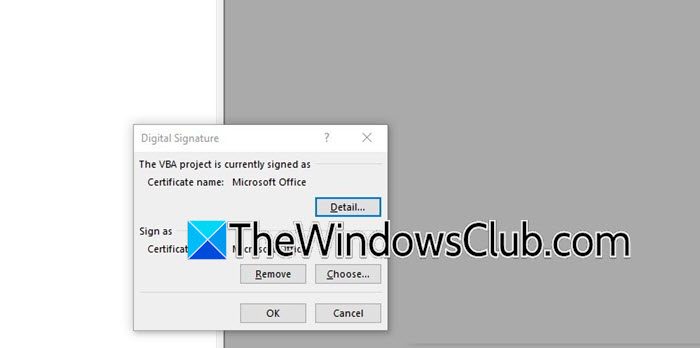
- Inicie o processo de assinatura digital dentro do Editor Visual Basic. Na barra de menu superior, clique em Ferramentas, em seguida, selecione Assinatura Digital no menu suspenso. Uma pequena caixa de diálogo aparecerá, indicando que o projeto atualmente não está assinado.
- Escolha seu certificado de assinatura de código. Na caixa de diálogo Assinatura Digital, clique no botão Escolher… Uma nova janela intitulada Selecionar Certificado será aberta, listando todos os certificados digitais disponíveis em seu computador, incluindo o certificado que corresponde à chave privada armazenada em seu token USB. Selecione o certificado correto na lista e clique em OK.
- A caixa de diálogo Assinatura Digital agora exibirá o nome do certificado que você acabou de selecionar. Clique em OK novamente para anexar a assinatura digital ao seu projeto VBA.
- Feche o Editor Visual Basic e retorne ao Excel. Imediatamente salve o arquivo pressionando as teclas Ctrl + S ou indo em Arquivo > Salvar. Quando a operação de salvar for realizada, pode aparecer um prompt de senha; digite a senha do seu certificado de assinatura de código (a senha associada ao seu token USB ou ao arquivo .PFX). Após digitar a senha, o salvamento é concluído e a assinatura é incorporada.
- Não há mensagem de confirmação oficial exibida pelo Excel após uma assinatura bem-sucedida. Para confirmar, feche completamente a pasta de trabalho do Excel, reabra-a e verifique se nenhuma barra de aviso de segurança amarela aparece (ou se o aviso mostra seu nome de publisher como confiável). Você também pode reabrir o Editor Visual Basic, ir novamente em Ferramentas > Assinatura Digital, e ver que seu certificado agora está listado como a assinatura ativa.
- Adicione um carimbo de tempo para preservar a validade da assinatura após a expiração do certificado.
- Abra o Prompt de Comando (Admin) ou o programa Terminal do Windows (Admin).
- Vá para a pasta SignTool (por exemplo, C:Program Files (x86)Windows Kits10bin10.0.xxxxx.0x86).
- Execute: signtool sign /tr http://timestamp.url /td SHA256 /fd SHA256 /a “caminhoparaseuarquivo.exe”
Uma URL de servidor de timestamp confiável (como http://timestamp.digicert.com ou http://timestamp.comodoca.com/authenticode) deve ser utilizada. Após executar esse comando, uma mensagem de confirmação aparecerá se o carimbo de tempo for adicionado com sucesso.
Como assinar digitalmente uma macro no Excel:
Abra sua pasta de trabalho do Excel habilitada para macros e pressione as teclas Alt + F11 para abrir o Editor Visual Basic. No menu superior, clique em Ferramentas → Assinatura Digital, em seguida, clique em Escolher para selecionar seu certificado de assinatura de código (seja um certificado auto-criado via SelfCert.exe ou um certificado comercial armazenado em um token USB). Clique em OK duas vezes, feche o editor e salve a pasta de trabalho do Excel imediatamente. A assinatura agora está anexada ao seu projeto VBA, e qualquer modificação futura no código irá quebrá-la.
Como assinar digitalmente no Excel:
Assinar digitalmente no Excel geralmente significa assinar toda a pasta de trabalho (não apenas macros) com uma linha de assinatura digital visível ou uma assinatura invisível. Insira uma linha de assinatura pelo botão Inserir > Texto > Linha de Assinatura, e então preencha-a. Para uma assinatura digital invisível (prova de autenticidade sem uma linha visível), vá para Arquivo > Informações > Proteger Pasta de Trabalho > Adicionar uma Assinatura Digital. Ambos os métodos requerem um certificado digital válido e confirmam que a pasta de trabalho do Excel não foi alterada após a assinatura.
