Este artigo guia você sobre como visualizar, exportar ou excluir conversas do Gaming Copilot no Windows 11.
O Gaming Copilot é um novo recurso na Game Bar do PC para Xbox Insiders e no aplicativo móvel do Xbox que incorpora o Copilot diretamente no ambiente de jogos do PC. Você pode conversar ou fazer perguntas ao Gaming Copilot (perguntar sobre um jogo, seu histórico de contas ou histórico de jogos, recomendações de jogos, etc.), e todas essas conversas são armazenadas para que você possa acessá-las e utilizá-las mais tarde. Você pode visualizar e excluir uma conversa individual ou exportar e excluir todas as conversas do Gaming Copilot de uma vez.
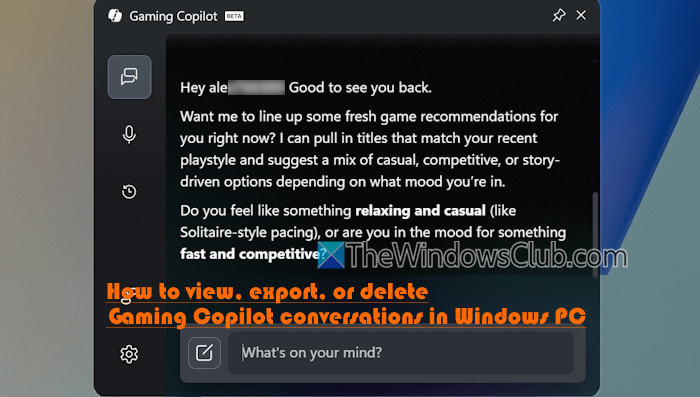
Como visualizar, exportar ou excluir conversas do Gaming Copilot no Windows 11
Você pode visualizar, exportar ou excluir conversas do Gaming Copilot no Windows 11 de duas maneiras. Essas maneiras são:
- Visualizar e excluir conversas do Gaming Copilot usando a Game Bar no Windows 11
- Exportar e excluir todas as conversas do Gaming Copilot no Windows 11 usando o histórico de atividades do Copilot.
Vamos verificar ambas as maneiras.
1. Visualizar e excluir conversas do Gaming Copilot usando a Game Bar no Windows 11
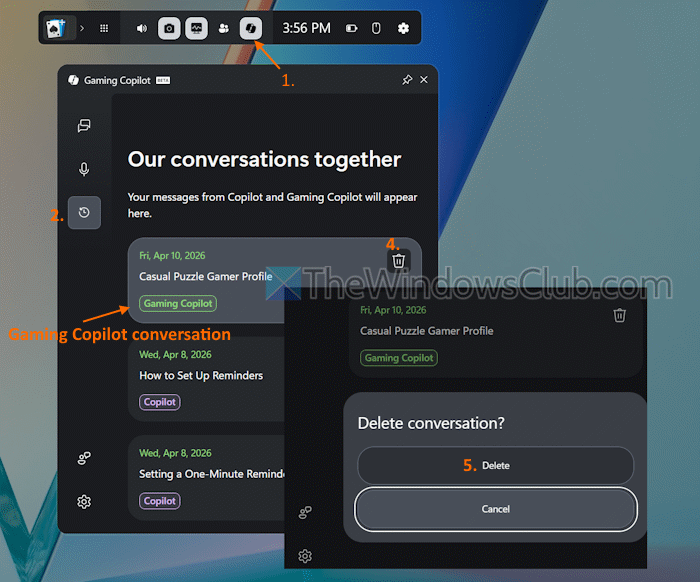
Com essa maneira, você pode visualizar e excluir suas conversas de um dia específico. Aqui estão os passos para visualizar e excluir conversas do Gaming Copilot usando a Game Bar no Windows 11:
- Pressione as teclas Win+G para abrir a Game Bar no Windows 11
- No Menu de Widgets, clique no ícone do Gaming Copilot para abrir sua janela separada. Se você não vir o ícone do Gaming Copilot, adicione-o primeiro. No Menu de Widgets, clique no ícone de Configurações > Mais configurações > Widgets > e ative o Gaming Copilot (disponível na seção “Mostrar no menu de widgets”). Agora, clique no ícone do Menu de Widgets, e um pop-up aparecerá. Marque o Gaming Copilot como Favorito para mostrá-lo na barra do Menu de Widgets
- Na seção de Chat da janela do Gaming Copilot, você verá sua conversa recente
- Selecione a opção Histórico do lado esquerdo. Você verá suas mensagens do Gaming Copilot e do Copilot. Para cada conversa, você verá a data e hora da conversa, o título e um ícone de Excluir. Clicando no título da conversa, você verá todos os chats relacionados a ela.
- Para excluir uma conversa, clique no ícone de Excluir
- Confirme a ação usando o botão Excluir.
Repita estes passos para visualizar ou excluir outras conversas individuais do Gaming Copilot.
Aqui, você pode sentir falta de uma caixa de Pesquisa para encontrar um chat específico (especialmente se houver muitas conversas) e um filtro para mostrar apenas conversas do Gaming Copilot e não conversas do Copilot. Essas opções podem surgir no futuro à medida que esse recurso evolui.
2. Exportar e excluir todas as conversas do Gaming Copilot no Windows 11 usando o histórico de atividades do Copilot
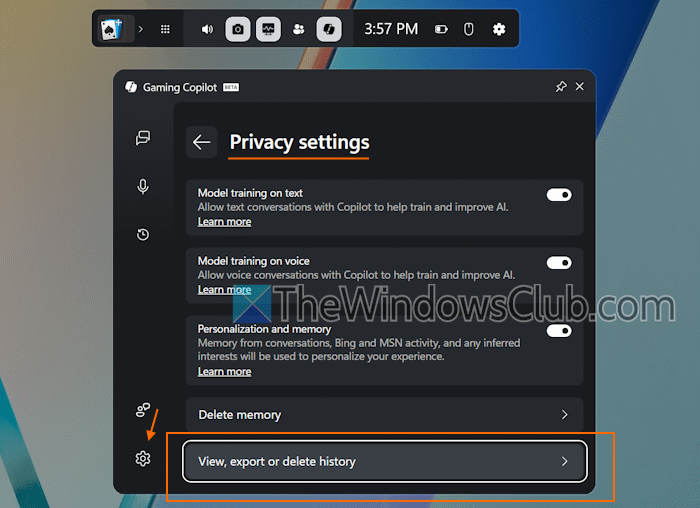
Você precisa acessar seu histórico de atividades do Copilot para exportar e/ou excluir todas as conversas do Gaming Copilot no Windows 11, porque uma opção direta para excluir ou exportar apenas conversas do Gaming Copilot ainda não está disponível. Aqui estão os passos:
- Abra a Game Bar no Windows 11
- Selecione o ícone do Gaming Copilot no Menu de Widgets
- Clique no ícone de Configurações no canto inferior esquerdo da janela do Gaming Copilot
- Selecione Configurações de Privacidade
- Clique na opção “Visualizar, exportar ou excluir histórico”
- Essa ação abrirá a página da sua Conta Microsoft em uma nova guia do seu navegador padrão. Faça login com as credenciais da sua conta
- Vá para a seção Privacidade > Copilot para acessar a página “Gerenciar seu histórico de atividades do Copilot”
- Expanda a seção “Aplicativos do Copilot” (na seção “Seu histórico de atividades do Copilot”)
- Use a opção “Exportar todo o histórico de atividades” para salvar um arquivo CSV
- Abra esse arquivo CSV no Excel. Você verá as colunas Conversa (Título), Autor (Humano e IA), Hora e Mensagem. Agora você precisa encontrar e acessar os chats que teve com o Gaming Copilot, pois o arquivo CSV exportado inclui outros chats.
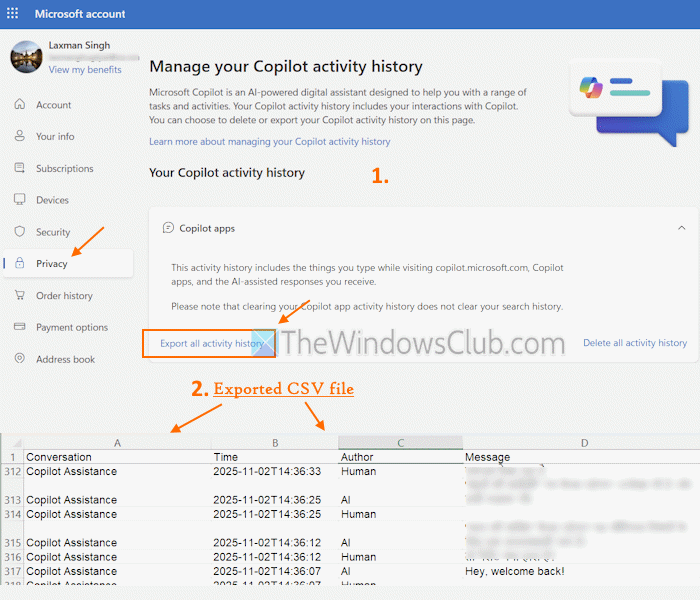
Para excluir todas as conversas do Gaming Copilot, você pode usar a opção “Excluir todo o histórico de atividades” na seção “Seu histórico de atividades do Copilot” da sua página da Conta Microsoft. No entanto, lembre-se de que essa ação também irá eliminar todo o histórico de atividades, incluindo os comandos que você digitou ao visitar o aplicativo web do Copilot, outros aplicativos do Copilot e as respostas que você recebeu.
Como exportar o histórico de atividades do Microsoft Copilot?
Para exportar seu histórico de atividades do Microsoft Copilot, faça login na sua Conta Microsoft e acesse as configurações de Privacidade na seção à esquerda. Sob seu histórico de atividades do Copilot, expanda os aplicativos do Copilot, Copilot nos aplicativos do Microsoft 365, e Copilot nos aplicativos do Windows, e utilize as funções Exportar todo o histórico de atividades, Exportar todo o Chat do Copilot e Exportar todo o histórico de atividades do Copilot em aplicativos do Microsoft 365.
O que posso fazer com meu histórico de chat do Copilot?
Com seu histórico de chat do Copilot, você pode voltar ou revisitar um chat que teve com o Chat do Microsoft 365 Copilot anteriormente. Você também pode continuar a conversa, renomear uma conversa, excluí-la ou adicionar uma conversa aos seus cadernos do Copilot.
