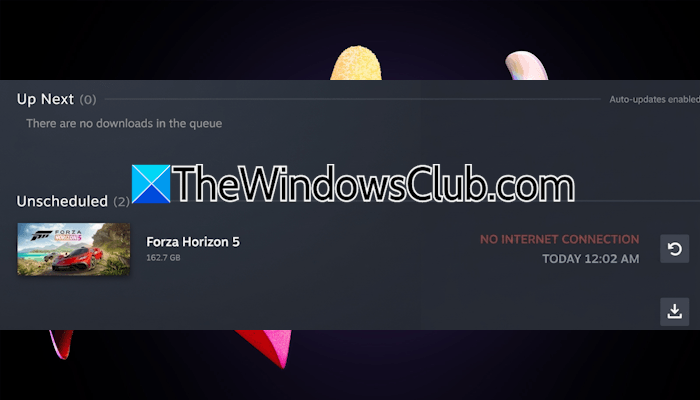
Se você não consegue baixar jogos no Steam devido ao erro “Sem conexão com a Internet”, este artigo irá ajudá-lo. De acordo com relatos, usuários encontraram esse erro no Steam, apesar de estarem conectados à Internet de alta velocidade.
Como corrigir o erro “Sem conexão com a Internet” no Steam
Realize os seguintes métodos para corrigir o erro “Sem conexão” no Steam:
- Execute o programa Steam como administrador
- Conecte-se a outra rede disponível
- Altere sua região de download
- Desative seu programa antivírus
- Permita o Steam através do firewall
- Desative o VPN ou servidor proxy
- Limpe o cache DNS
- Desative a configuração de transferência de arquivos do jogo
- Redefina sua rede.
Todos esses métodos estão explicados em detalhes abaixo. Antes de prosseguir, você pode tentar baixar novamente mais tarde, pois o problema pode ser devido a uma carga pesada nos servidores do Steam.
1. Execute o programa Steam como administrador
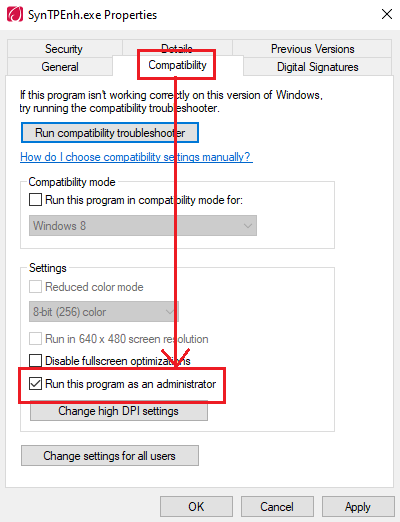
Se o programa Steam já estiver em execução, clique em Steam no canto superior esquerdo e selecione Sair. Esta ação o fechará completamente. Agora, clique com o botão direito no atalho da área de trabalho do Steam e selecione Executar como administrador. Verifique se você consegue baixar o jogo. Se esse método ajudar, você pode configurá-lo para que o Steam sempre execute como administrador.
2. Conecte-se a outra rede disponível
O problema pode estar relacionado à sua rede Wi-Fi. Para confirmar, conecte seu sistema a outra conexão de internet disponível. Agora, verifique se o erro ocorre enquanto baixa o jogo. Se não ocorrer, o problema está na sua rede Wi-Fi. Nesse caso, você pode reiniciar seu roteador WiFi:
- Desligue seu roteador WiFi.
- Desconecte o adaptador da tomada da parede.
- Aguarde alguns minutos.
- Conecte o adaptador e ligue o roteador.
3. Altere sua região de download
Às vezes, os problemas estão associados a uma região específica. Este pode ser seu caso. Altere a região de download e veja se isso ajuda.
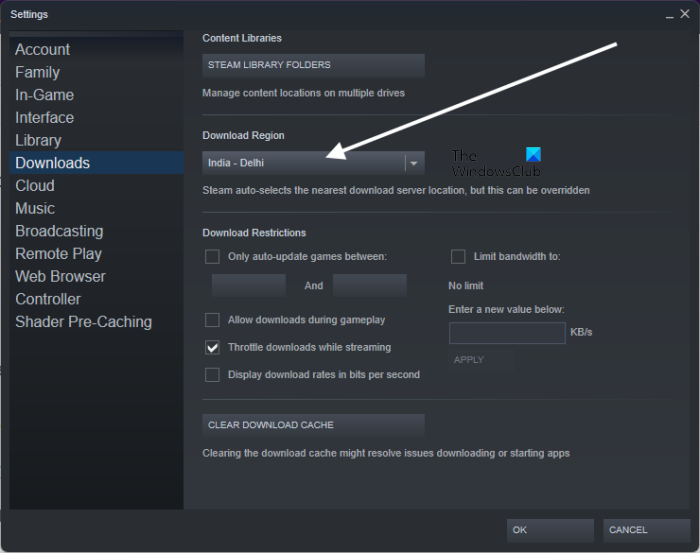
Siga estes passos:
- Clique em Steam no canto superior esquerdo e selecione Configurações.
- Selecione Downloads no lado esquerdo.
- Selecione outra região de Download na lista suspensa.
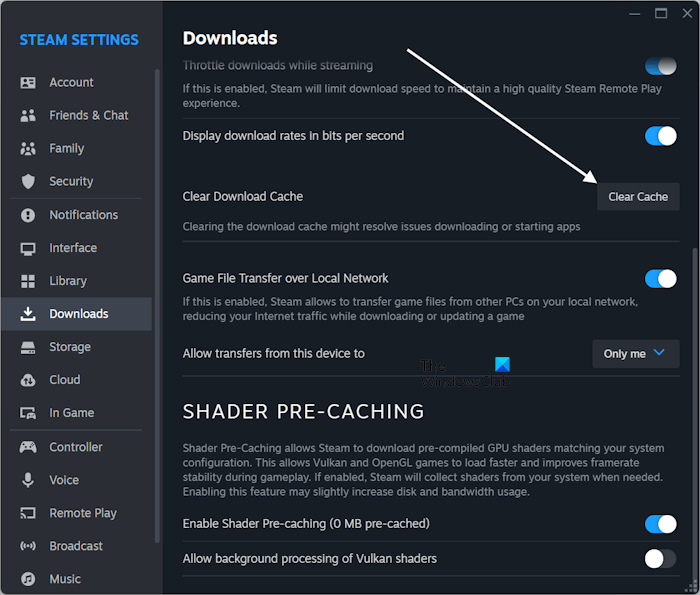
Além disso, você também pode tentar limpar o cache de download no programa Steam. Vá para Steam > Configurações > Downloads e clique no botão Limpar Cache ao lado da opção Limpar Cache de Download.
4. Desative seu programa antivírus
Seu programa antivírus pode estar causando esse problema. Para verificar, desative temporariamente o programa antivírus e veja se o erro é resolvido. Se esse método corrigir o problema, você pode baixar o jogo com o antivírus desativado. Após o download ser concluído, não esqueça de reativar o programa antivírus.
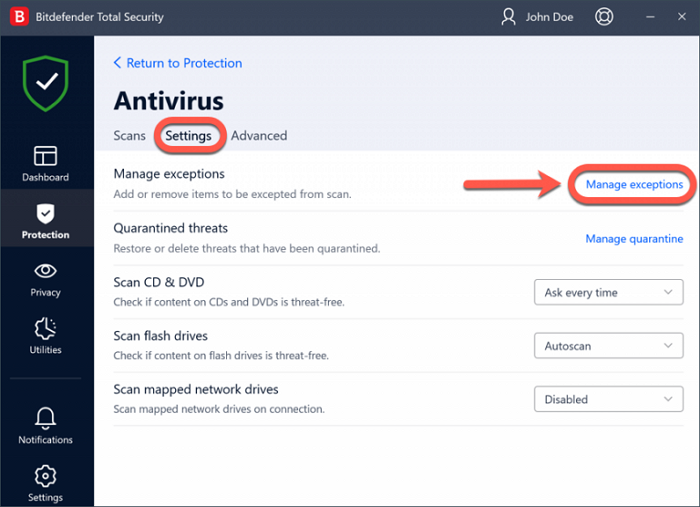
Para evitar que o erro ocorra no futuro, adicione o programa Steam à lista de exceções do seu programa antivírus.
5. Permita o programa Steam através do firewall
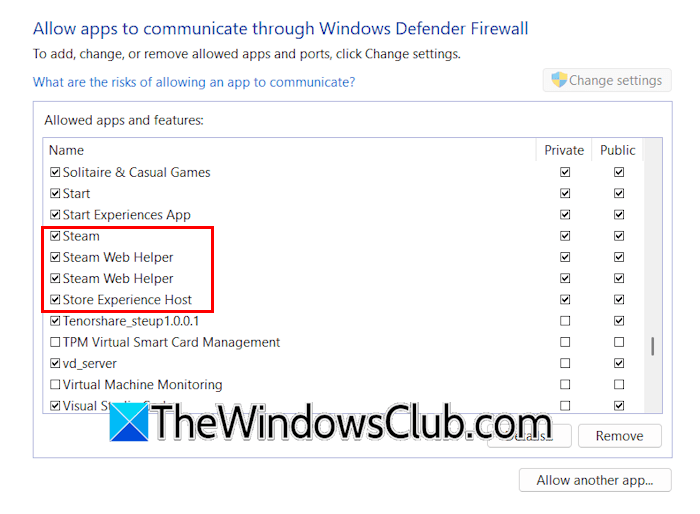
Seu firewall pode estar bloqueando o Steam de se conectar ao servidor, causando o erro “Sem conexão com a Internet” ao baixar jogos. Para confirmar isso, desative o firewall. Se isso ajudar, permita o programa Steam através do firewall.
Se você usa um firewall de terceiros, consulte o site de suporte para procurar instruções.
6. Desative o VPN ou servidor proxy
Se você usa um VPN ou um servidor proxy, isso pode estar causando o problema. Para verificar, desative o VPN ou servidor proxy. Você pode continuar usando o VPN ou servidor proxy após baixar o jogo.
7. Limpe o cache DNS
Um cache DNS corrompido também pode causar problemas de conexão à internet. Este pode ser seu caso. Nesse caso, limpar o cache DNS pode ajudar. Se esse método não ajudar, você pode tentar mudar o DNS para Google DNS ou Cloudflare DNS.
Siga estes passos:
- Abra as Configurações do Windows 11.
- Vá para a seção Rede e Internet > Configurações de Rede Avançadas.
- Selecione seu WiFi ou Ethernet.
- Clique em Editar ao lado de Mais opções de adaptador.
- A janela Propriedades do WiFi ou Ethernet aparecerá.
- Selecione Protocolo da Internet Versão 4 (TCP/IPv4).
- Clique em Propriedades.
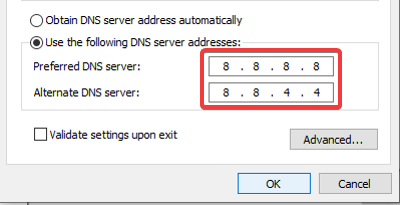
- Na aba Geral, selecione Usar o seguinte endereço de servidor DNS.
- Digite 8.8.8.8 no servidor DNS preferencial e 8.8.4.4 no servidor DNS alternativo para usar o Google DNS.
- Clique em OK para salvar as alterações.
Agora, verifique se você consegue baixar os jogos ou não.
8. Desative a configuração de transferência de arquivos do jogo
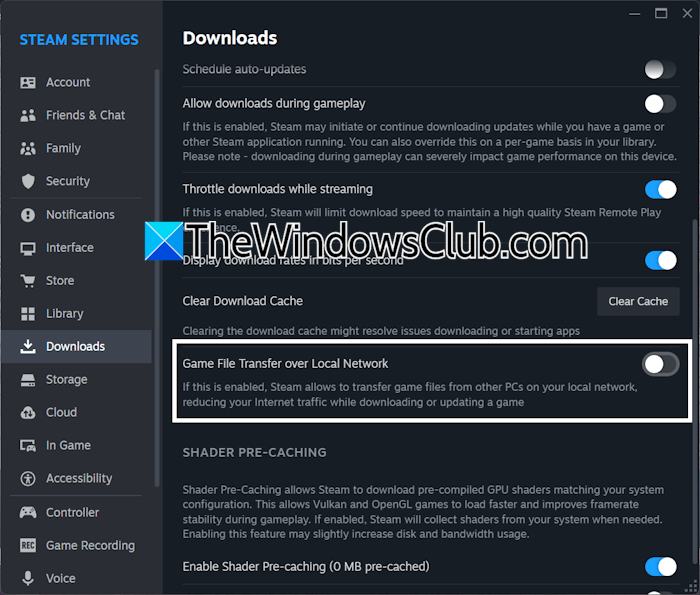
Se o problema persistir, você pode tentar desativar a configuração de transferência de arquivos do jogo no programa Steam. A configuração “Transferência de Arquivos de Jogo pela Rede Local” permanece ativada por padrão. Quando essa configuração está ativada, o Steam permite que você transfira arquivos de jogos de outros PCs em sua rede local. Este recurso reduz seu tráfego de Internet ao baixar ou atualizar um jogo. Desative essa configuração.
Siga estes passos:
- Abra as configurações do Steam.
- Selecione Downloads no lado esquerdo.
- Desative o botão Transferência de Arquivos de Jogo pela Rede Local.
9. Redefina sua rede
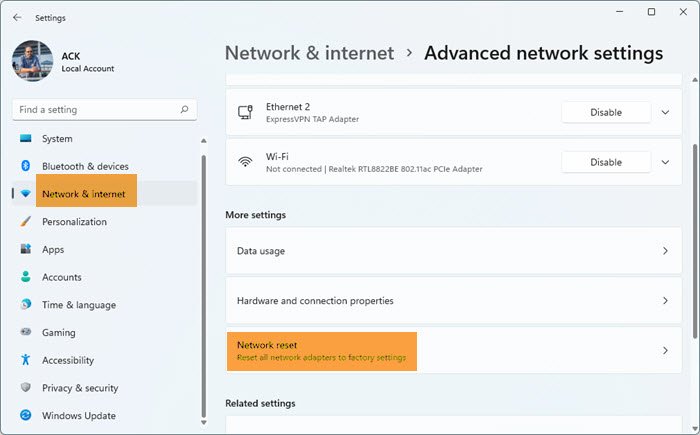
Se o problema persistir, você pode redefinir sua rede. Esta ação remove e reinstala seus adaptadores de rede e define todos os componentes de rede para seus valores padrão. Todo o processo leva até 5 minutos. Após 5 minutos, o Windows será reiniciado automaticamente. Portanto, salve todo o seu trabalho pendente antes de prosseguir.
Informe-nos se você ainda não conseguir resolver o problema.
