O VLC Media Player pode mostrar a mensagem de erro “Seu arquivo de entrada não pode ser aberto” quando você tenta reproduzir um vídeo. Se você acabou de encontrar esse erro no VLC, precisa saber por que a mensagem de erro aparece. Estas são as razões:
- URL de streaming inválido/quebrado
- Arquivo de vídeo corrompido
- Formato de arquivo incompatível
- A rede de streaming está criptografada
- Preferências/configurações erradas do VLC Media Player.
Essas são as causas mais comuns do erro no VLC Media Player. Agora que você conhece todas as razões possíveis para a mensagem de erro, siga os métodos abaixo para corrigir o erro.
1. Reinicie o VLC Media Player
Falhas ou erros no aplicativo do media player podem impedir a reprodução do vídeo. A melhor maneira de eliminar bugs e falhas é reiniciar o aplicativo VLC Media Player.
Simplesmente feche o VLC Media Player e abra o Gerenciador de Tarefas. No Gerenciador de Tarefas, feche todos os processos vinculados ao aplicativo VLC.
2. Mude o caminho do arquivo
Se o arquivo de vídeo estiver armazenado em uma pasta cujo caminho é muito longo, você receberá o erro.
Por exemplo, se você salvou o vídeo na localização C:UsersDownloadsMediaNewFiles, movê-lo para um caminho mais curto, como C:UsersDownloads pode corrigir o erro.
Copie o vídeo e cole-o em um local diferente (certifique-se de que o caminho seja curto) e tente reproduzi-lo no VLC Media Player.
3. Mude a propriedade do arquivo
Outra maneira de resolver esse erro do VLC é assumir a propriedade do arquivo de mídia.
1. Clique com o botão direito do mouse no arquivo de vídeo e selecione Propriedades.

2. Vá para a aba Segurança e selecione Avançado.

3. Clique no botão Mudar para o Proprietário.

4. Na janela Selecionar Usuário ou Grupo, digite o seu nome de conta de usuário. Insira o nome do objeto para selecionar o campo e clique em Verificar Nomes.

5. Se a conta do usuário for encontrada, clique em OK. Em seguida, clique em Aplicar e OK.

4. Use o script YouTube.lua
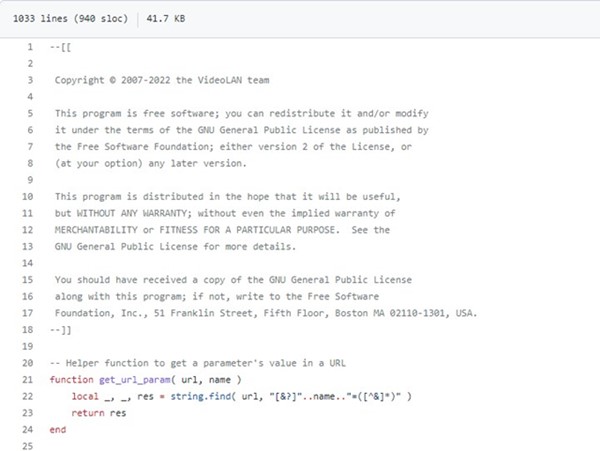
Se você receber um erro ao reproduzir um vídeo do YouTube no VLC, precisará usar este método. Um script disponível no GitHub afirma resolver a mensagem de erro.
1. Abra o link do GitHub e copie o script.
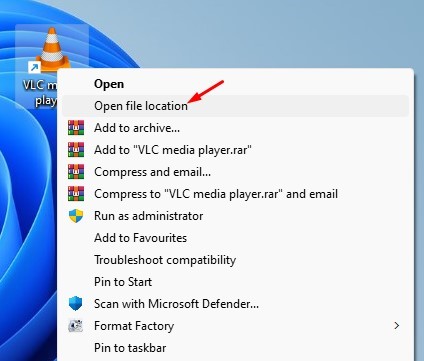
2. Clique com o botão direito do mouse no VLC media player e selecione Abrir Local do Arquivo.
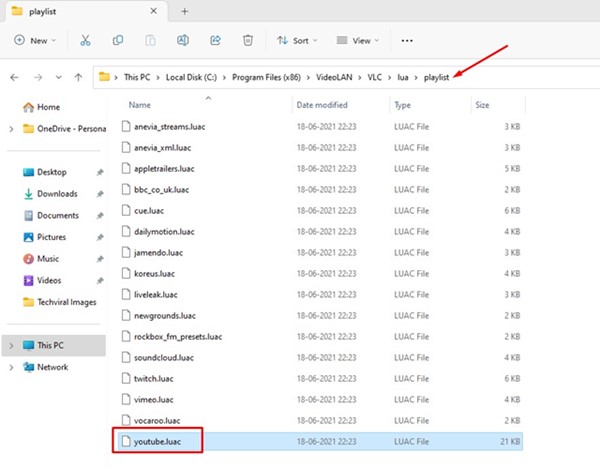
3. Localize a pasta lua > playlist. Na pasta Playlist, encontre e clique duas vezes no arquivo YouTube.luac.
4. Selecione todas as linhas dentro do documento e pressione Delete. Cole o script que você copiou no primeiro passo.
5. Pressione o botão CTRL + S para salvar as alterações.
Após fazer as alterações acima, reinicie o VLC Media player e reproduza o vídeo do YouTube novamente. Desta vez, você não receberá a mensagem de erro.
5. Desative o software de Firewall/Antivírus
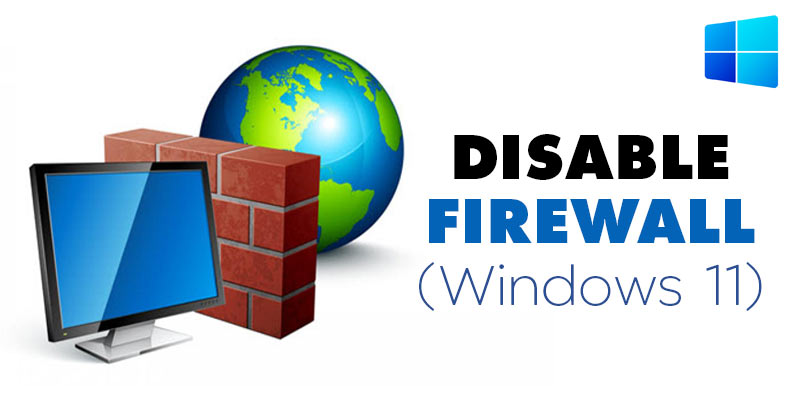
Se você receber o erro ‘Seu Arquivo de Entrada Não Pode Ser Aberto’ enquanto faz streaming de sites de vídeo, é provável que seu programa de segurança esteja bloqueando a conexão de entrada.
Quando a conexão é bloqueada, o VLC não conseguirá transmitir o vídeo e mostrará o erro. Desative o firewall e o software antivírus do seu PC e, em seguida, tente transmitir o vídeo.
6. Redefinir as Preferências do VLC
Configurações erradas ou incorretas nas Preferências do VLC podem desencadear vários tipos de problemas de reprodução de vídeo. Você deve redefinir as Preferências do VLC para resolver isso.
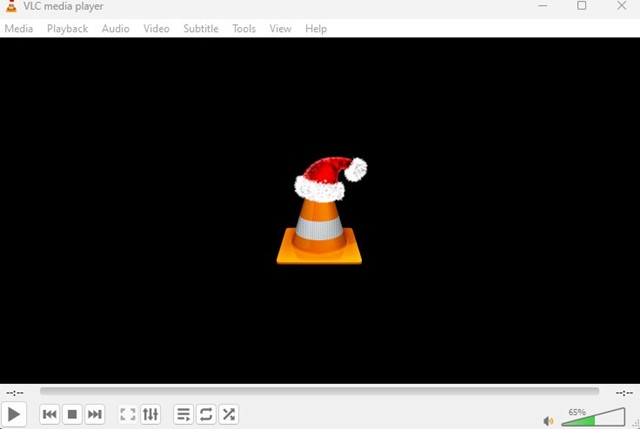
1. Abra o VLC Media Player.
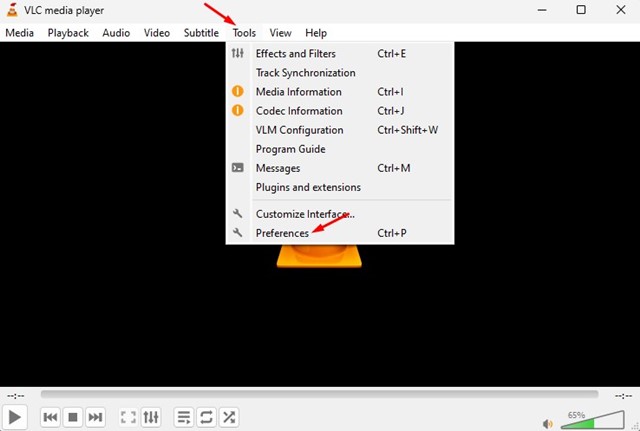
2. Vá para Ferramentas > Preferências.
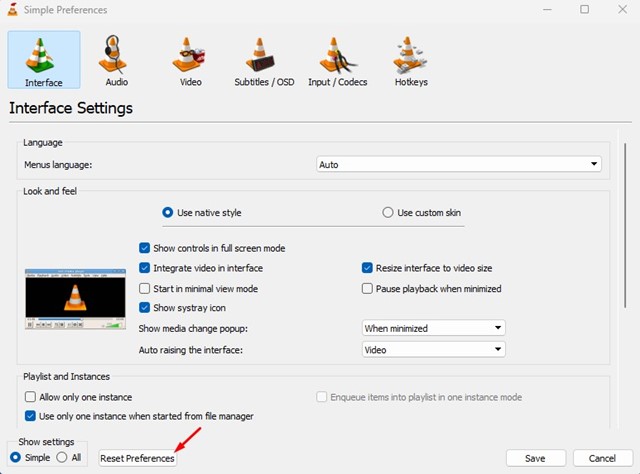
3. Clique em Redefinir Preferências.
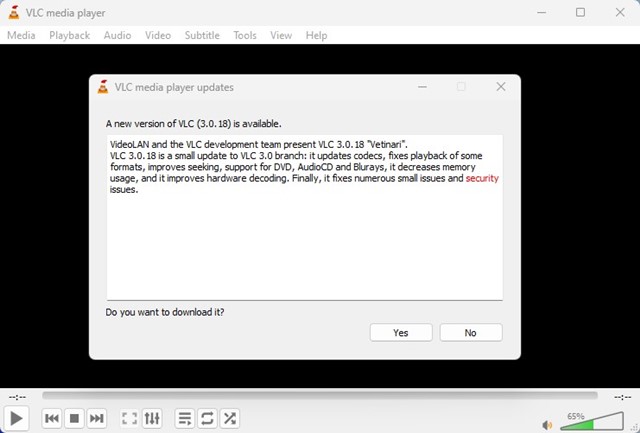
7. Verifique se há atualizações do VLC
As atualizações do VLC são importantes, especialmente se você o usa em versões beta ou de pré-lançamento do sistema operacional Windows.
Muitos usuários afirmaram ter corrigido a mensagem de erro “Seu arquivo de entrada não pode ser aberto” ao atualizar seu aplicativo VLC Media Player.
1. Abra o aplicativo VLC Media Player no seu PC.
2. Clique no menu Ajuda e selecione Verificar Atualizações.
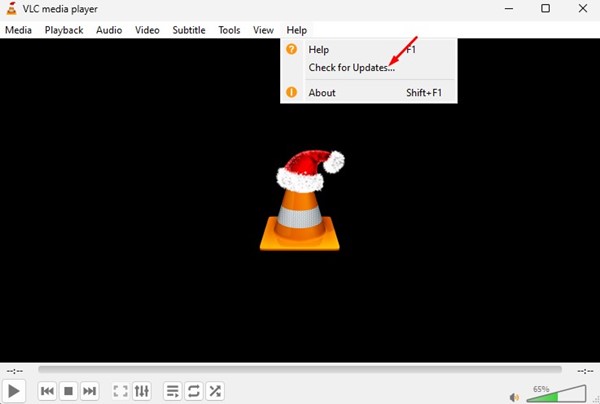
3. O VLC Media Player irá automaticamente buscar atualizações disponíveis e instalá-las.
8. Reinstale o VLC Media Player
A reinstalação pode corrigir todos os arquivos corrompidos do VLC e redefinir todas as configurações feitas pelo usuário. Portanto, se o problema for causado por arquivos corrompidos do VLC ou configurações erradas, a reinstalação é a solução final.
Para reinstalar o VLC Media Player, vá ao Painel de Controle e encontre-o. Clique com o botão direito nele e selecione ‘Desinstalar’. Uma vez desinstalado, instale novamente a versão mais recente do VLC Media Player.
9. Use outros aplicativos de media player
Hoje, muitas alternativas ao VLC Media Player estão disponíveis para PCs. Embora nenhum aplicativo iguale os recursos do VLC, alguns aplicativos oferecem melhor estabilidade e suporte a codecs.
Se a mensagem de erro persistir, tente reproduzir o vídeo em outros aplicativos de media player, como KMPlayer, PowerDVD, Media Player Classic, etc.
Esses são alguns dos melhores métodos para resolver a mensagem de erro “Seu arquivo de entrada não pode ser aberto” no VLC Media Player. Se você precisar de mais ajuda para resolver a mensagem de erro do VLC, avise-nos.
