Muitos usuários no Fórum da Microsoft relataram que sua voz não chega ao destinatário durante chamadas de áudio/vídeo. Se você está enfrentando esse problema, aqui está o que você deve fazer.
Habilitar ou desabilitar o acesso ao microfone é super fácil no Windows 11; você deve acessar as Configurações do Windows 11 e, em seguida, seguir os passos abaixo.
1. Clique no botão Iniciar do Windows e selecione Configurações.

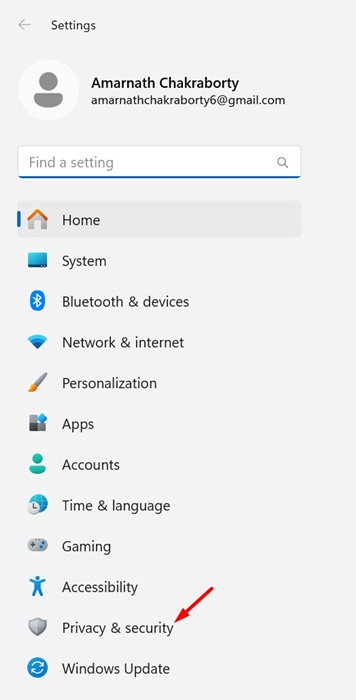
2. Vá para Privacidade e segurança.
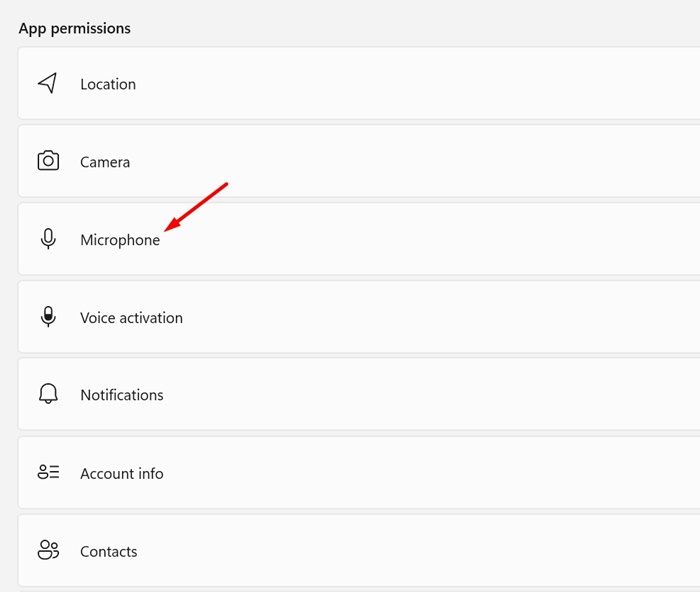
3. Role para baixo até Permissões dos aplicativos e clique em Microfone.
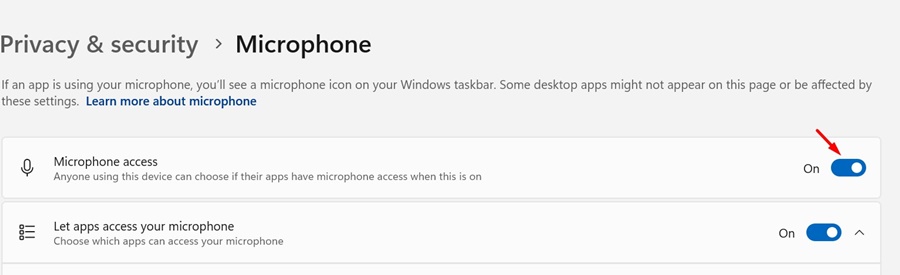
4. Ative o interruptor ao lado do acesso ao Microfone.
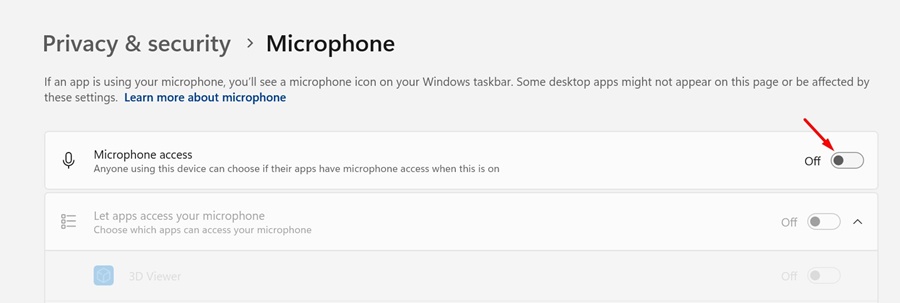
5. Desative o interruptor ao lado do acesso ao Microfone.
Como habilitar o acesso ao microfone para aplicativos individualmente
O Windows 11 permite que você selecione manualmente quais aplicativos podem acessar seu microfone. Assim, você pode permitir manualmente apenas aplicativos específicos para ter acesso ao microfone do seu dispositivo, e não a todos.
1. Clique no botão Iniciar do Windows e selecione Configurações.
2. Vá para Privacidade e segurança.
3. Role para baixo até Permissões dos aplicativos e clique em Microfone.
4. Ative o interruptor ao lado do acesso ao Microfone.
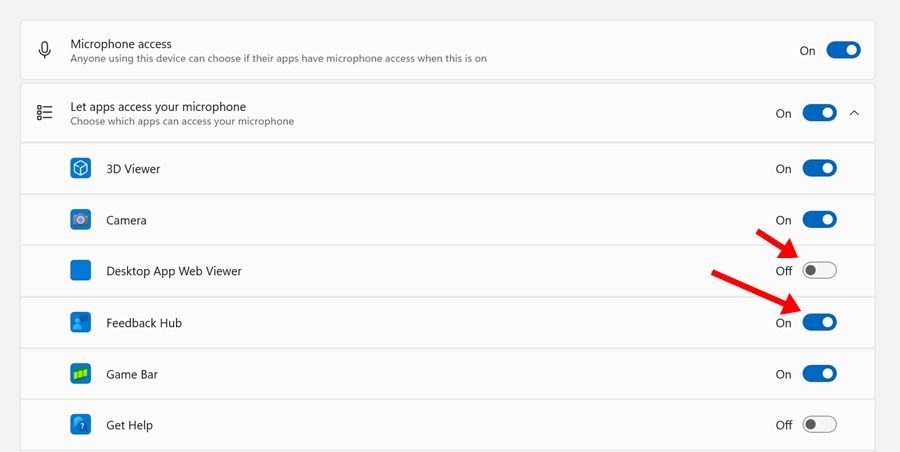
5. Expanda o botão Permitir que aplicativos acessem seu microfone e ative ou desative manualmente o acesso ao microfone para cada aplicativo.
Como habilitar ou desabilitar o acesso ao microfone nas Configurações de Som
Se você não conseguir seguir o método compartilhado acima, pode tentar este para habilitar ou desabilitar o microfone usando as configurações de som.
1. Clique no botão Iniciar do Windows 11 e selecione Configurações.
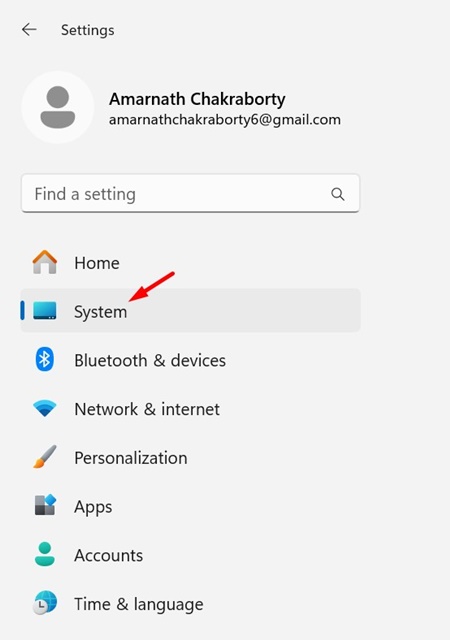
2. Vá para Sistema.
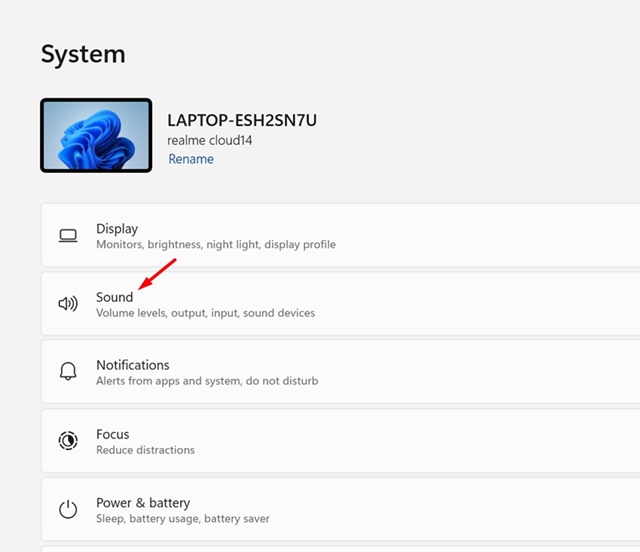
3. Clique em Som.
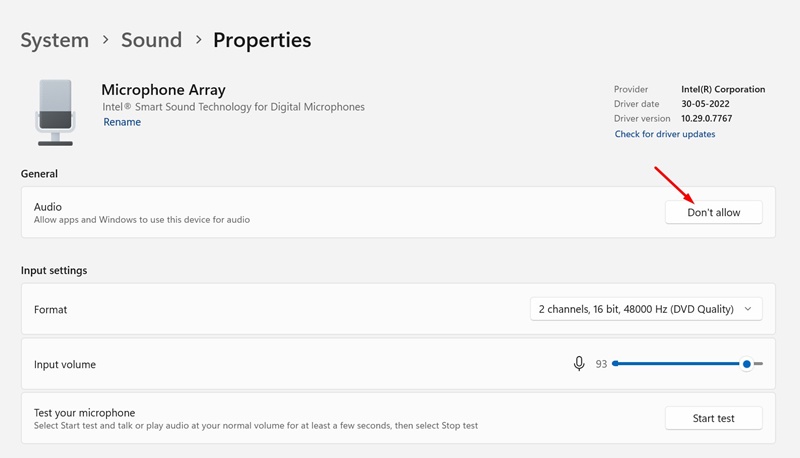
4. Navegue até Microfone > Propriedades.
5. Na seção Geral, clique no botão Não permitir para Áudio para desabilitar o acesso ao microfone. Para habilitar o microfone, clique em Permitir.
Este guia explica como habilitar ou desabilitar o acesso ao microfone no Windows 11. Deixe-nos saber se precisar de mais ajuda.
