Nós vamos te guiar para corrigir o erro “A Proteção de Recursos do Windows não pôde realizar a operação solicitada”.
A Proteção de Recursos do Windows (WRP) é um processo vital que protege seus arquivos de sistema, pastas e chaves do registro importantes de serem substituídos. Este recurso é projetado apenas para proteger os componentes que podem levar a falhas de aplicativos ou do sistema operacional.
Por que o erro “A Proteção de Recursos do Windows não pôde realizar a operação solicitada” aparece?
O erro “A Proteção de Recursos do Windows não pôde realizar a operação solicitada” geralmente aparece quando você executa o comando Verificador de Arquivos do Sistema (SFC) no Prompt de Comando. A ferramenta SFC já faz parte do WRP.
A aparição deste erro significa que o recurso de Proteção de Recursos do Windows (WRP) não consegue operar. Este recurso geralmente falha ao operar quando acredita que modificar os arquivos pode prejudicar seu sistema.
Quando o SFC tenta substituir os arquivos corrompidos, certos tipos de arquivos podem acionar um aviso falso no WRP. Assim, quando algo dá errado com a ferramenta SFC ao tentar corrigir os arquivos do sistema, você vê o erro.
Se você acabou de encontrar o erro, aqui está o que você pode fazer para resolvê-lo.
1. Reinicie seu computador

Many users on the Microsoft Forum claimed to fix the error just by restarting their computers. Certain bugs or glitches in the operating system may prevent Windows Resource Protection feature from doing its job.
Portanto, antes de seguir os outros métodos de solução de problemas, reinicie seu computador com Windows.
2. Tente executar a verificação DISM primeiro
A ferramenta Verificador de Arquivos do Sistema (SFC) pode substituir arquivos de sistema ausentes ou corrompidos, mas se um ou mais arquivos de sistema estiverem danificados, o SFC não funcionará. Portanto, você deve executar a verificação DISM antes de usar a ferramenta SFC.
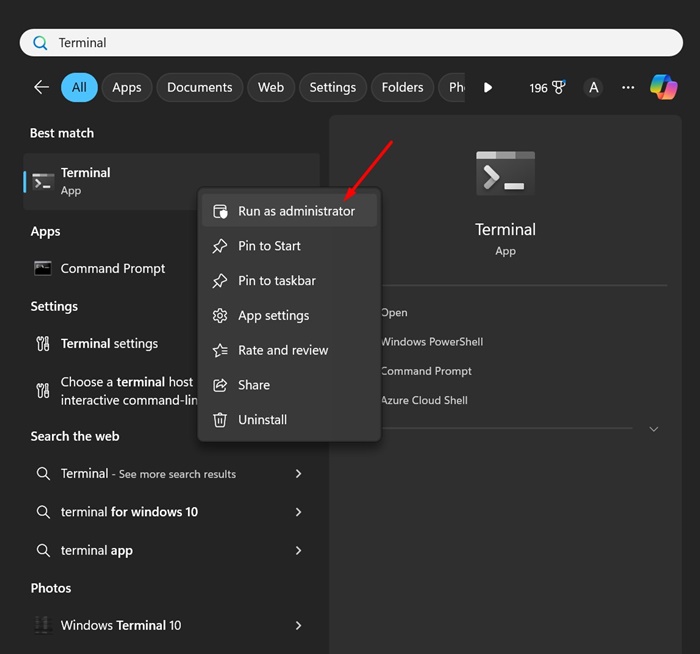
1. Digite Command Prompt na Pesquisa do Windows.
2. Clique com o botão direito no Prompt de Comando e selecione Executar como administrador.
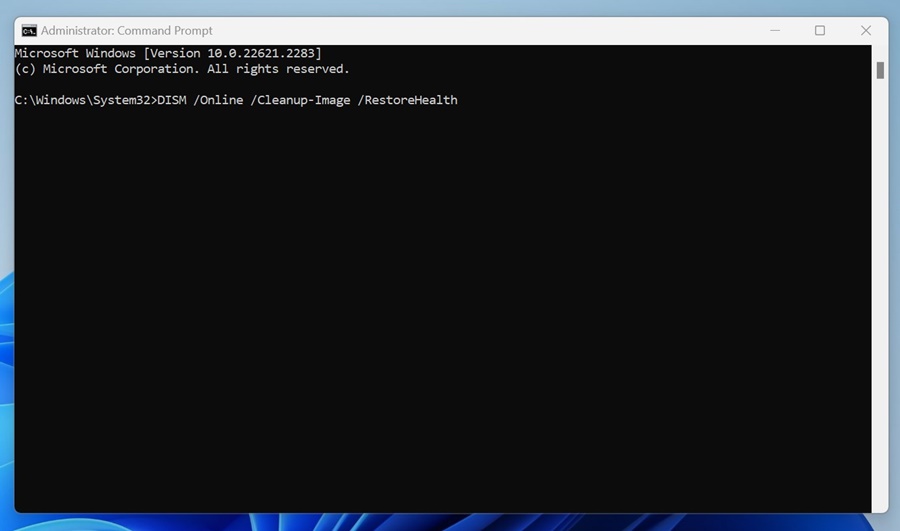
3. Execute o comando abaixo:
DISM /Online /Cleanup-Image /RestoreHealth
3. Execute a ferramenta CHKDSK
Se reiniciar seu computador não ajudou, você pode tentar executar a ferramenta Verificar Disco. Check DISK ou Utilitário ChkDsk, que é projetado para encontrar e corrigir erros de unidade.
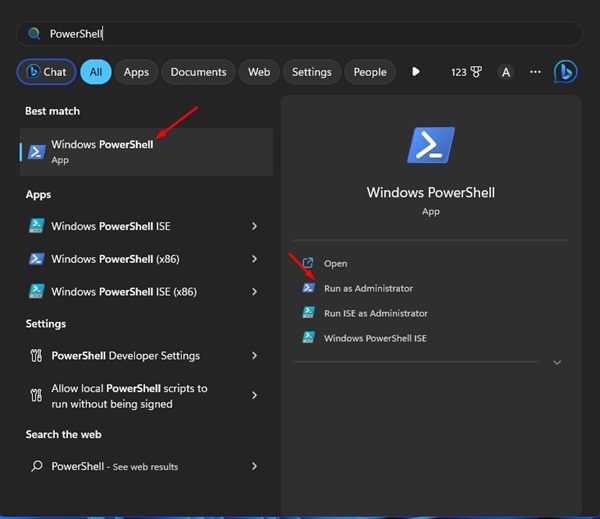
1. Clique na Pesquisa do Windows e digite PowerShell. Em seguida, clique com o botão direito no PowerShell e selecione Executar como Administrador.
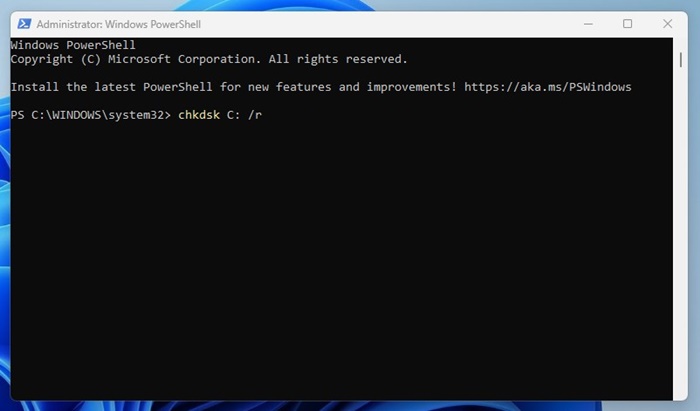
2. Digite este comando:
chkdsk C: /r
3. Você será solicitado a agendar a verificação para a próxima reinicialização. Digite Y e pressione o botão Enter.
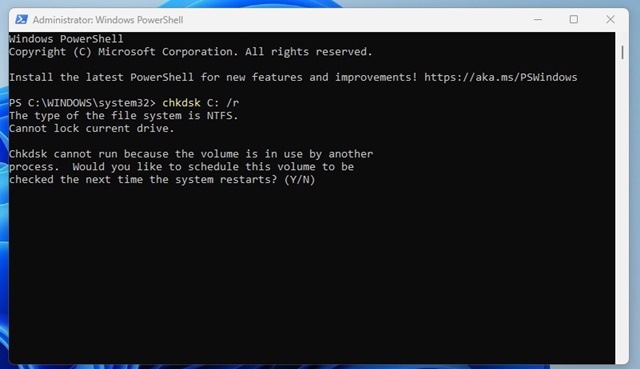
Reinicie seu computador com Windows para executar o utilitário chkdsk. Essa ação irá escanear e corrigir todos os erros relacionados à unidade no seu computador.
4. Execute a ferramenta SFC em Modo Seguro
O Modo Seguro desativa todos os aplicativos de terceiros e encerra a conectividade com a internet. Ele fornece um ambiente seguro para encontrar e corrigir arquivos de sistema corrompidos.
1. Pressione as teclas Windows + R no seu teclado. Essa ação abrirá a caixa de diálogo EXECUTAR.
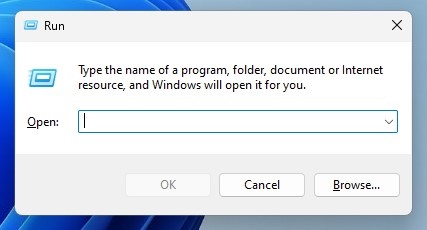
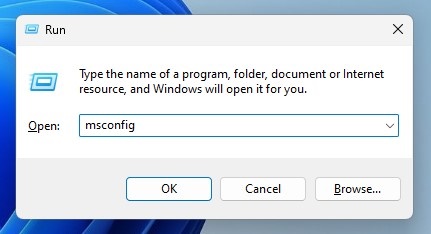
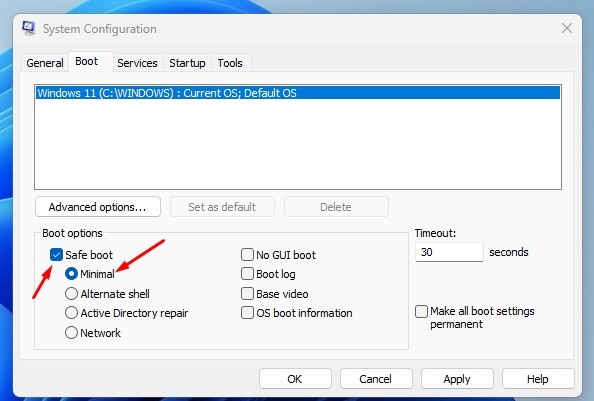
2. Digite msconfig e pressione Enter.
3. Vá para a seção Inicialização.
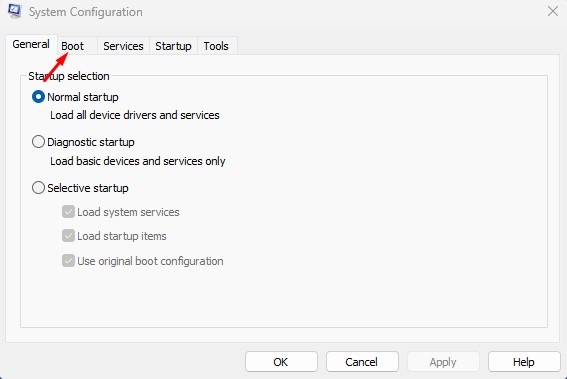
4. Marque a caixa Inicialização segura e selecione Mínimo
5. Clique no botão Aplicar e depois clique em OK.
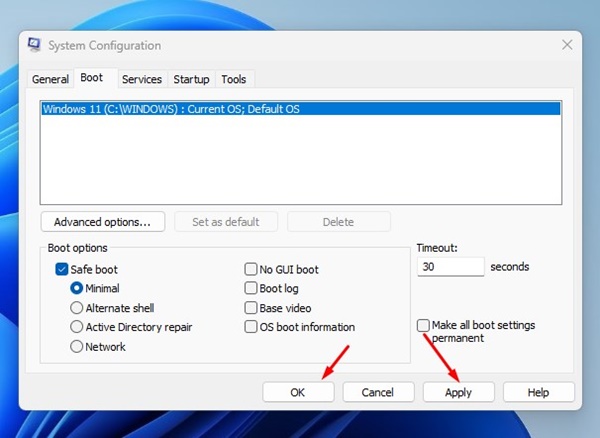
Reinicie seu computador para inicializar em Modo Seguro. No modo seguro, abra o Prompt de Comando e execute o comando sfc /scannow.
5. Inicie o Serviço de Instalador de Módulos do Windows
Se você desativou o Serviço de Instalador de Módulos do Windows do seu computador para impedir atualizações do Windows, a verificação SFC não funcionará.
A melhor opção é reiniciar o serviço de Instalador de Módulos do Windows a partir dos serviços e executar o comando SFC.
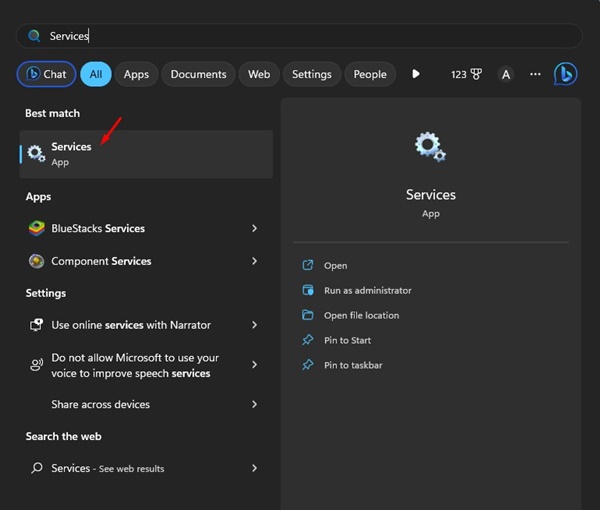
1. Abra o aplicativo Serviços.
2. Encontre o Instalador de Módulos do Windows.
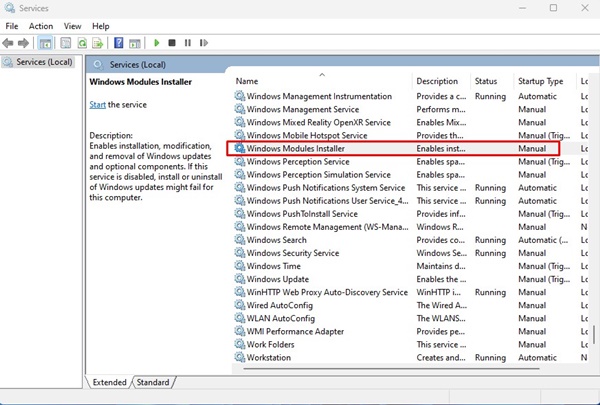
3. Clique com o botão direito no Instalador de Módulos do Windows e selecione Propriedades.
4. Clique no menu suspenso Tipo de inicialização em Propriedades e selecione Manual.
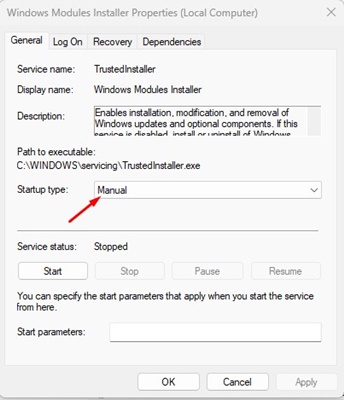
5. Clique no botão Iniciar no Status do Serviço.
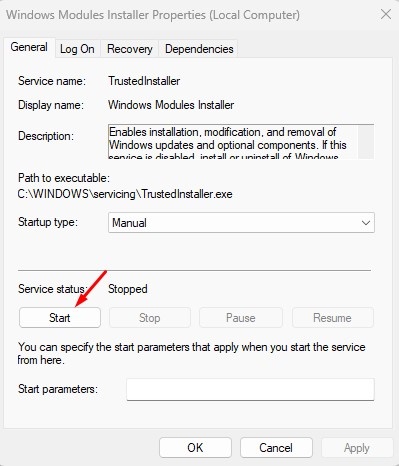
6. Clique em Aplicar e OK.
6. Execute a ferramenta de Reparação Automática
O Windows possui um recurso que corrige automaticamente problemas que impedem o carregamento do Windows. A Reparação Automática é parte da Inicialização Avançada que pode corrigir o erro “A Proteção de Recursos do Windows não pôde realizar a operação solicitada”.
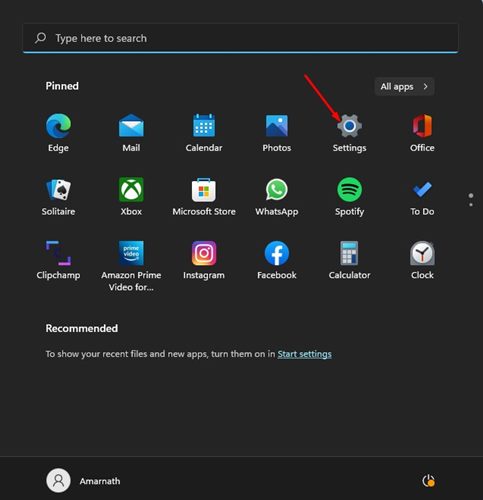
1. Clique no botão Iniciar e selecione Configurações.
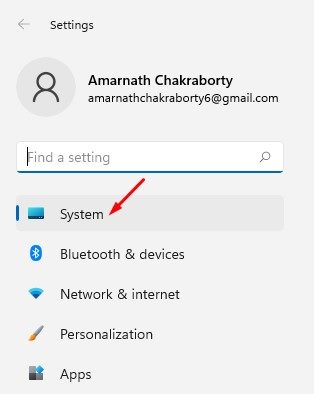
2. Vá para a guia Sistema.
3. Clique em Recuperação.
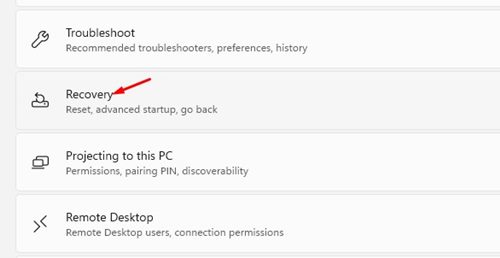
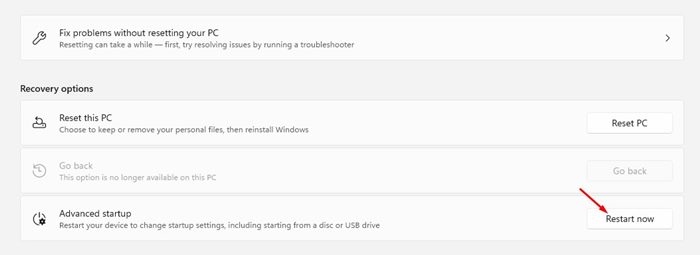
4. Role para baixo até as opções de recuperação e clique no botão Reiniciar agora na seção Inicialização Avançada.
5. Seu PC reiniciará e abrirá as Opções Avançadas. Clique em Reparação Automática.
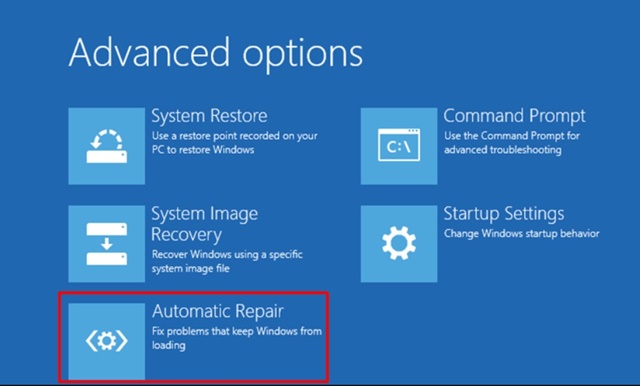
A ferramenta de Reparação Automática será executada e corrigirá todos os problemas que podem impedir a ferramenta SFC de funcionar corretamente.
7. Redefina seu computador Windows
Se nada funcionou para resolver o erro, a melhor coisa que você pode fazer é redefinir seu PC. Antes de redefinir seu computador, faça backup de seus arquivos e pastas importantes em serviços de armazenamento em nuvem ou em uma unidade externa.
1. Clique no botão Iniciar e selecione Configurações.
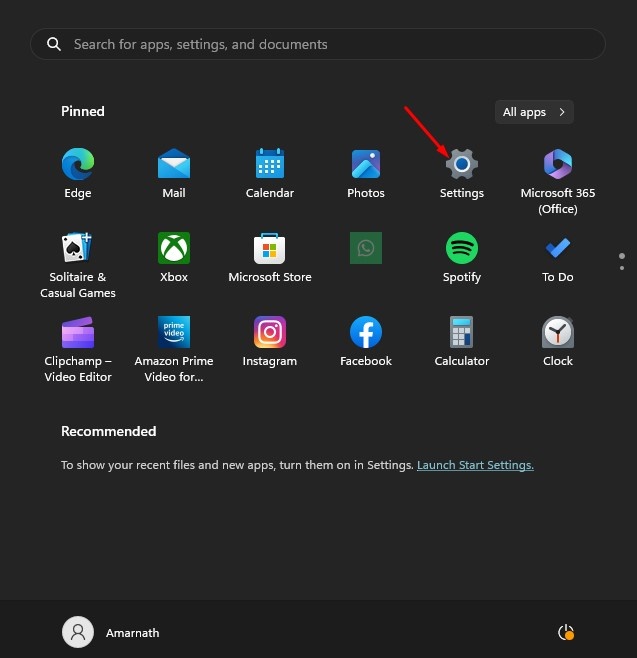
2. Vá para a seção Atualização do Windows.

3. Clique em Opções Avançadas.

4. Clique em Recuperação.

5. Clique em Redefinir PC.

6. Na janela Redefinir este PC, selecione se deseja manter seus arquivos ou remover tudo. Você pode optar por manter seus arquivos.

7. Na tela Como você gostaria de reinstalar o Windows?, selecione Download na nuvem.

8. Clique no botão Redefinir para redefinir o Windows 11.
Esses são os melhores métodos para resolver a mensagem de erro “A Proteção de Recursos do Windows não pôde realizar a operação solicitada”. Se você precisar de mais ajuda para corrigir o erro do WRP, nos avise.
