Não há uma razão específica para o erro de atualização do Windows 0x8024a203. É provável que seja acionado devido a problemas de rede, conflitos com software de terceiros, downloads de arquivos de atualização incompletos ou corrompidos, etc. De qualquer forma, se você deseja corrigir esse erro, aqui está o que você precisa fazer.
1. Reinicie seu PC
Reiniciar o PC eliminará a interface de aplicativos de terceiros, processos em segundo plano, bugs e falhas que podem impedir que outras soluções de problemas funcionem corretamente.
Portanto, reinicie seu PC antes de seguir os próximos métodos.
2. Execute o solucionador de problemas de atualização do Windows
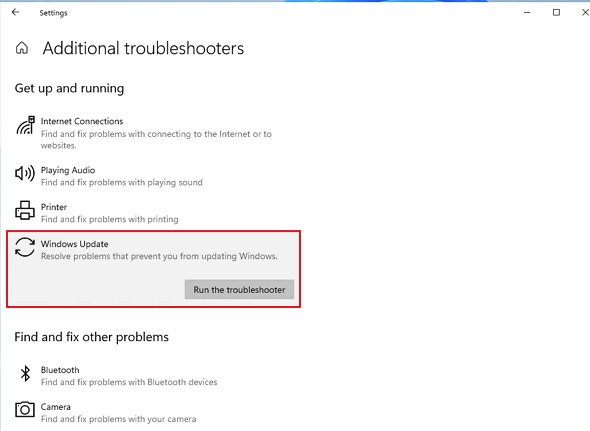
O Windows possui um solucionador de problemas de atualização integrado que tenta encontrar e corrigir vários problemas relacionados à atualização. Você pode tentar executar o solucionador de problemas de atualização do Windows e ver se isso ajuda.
- Pressione a tecla Windows + I para abrir Configurações.
- Navegue até Atualização e Segurança > Solucionar Problemas.
- Clique em Solucionador de Problemas Adicional.
- Selecione Windows Update. Em seguida, clique em Executar o Solucionador de Problemas.
Siga as instruções na tela para concluir o processo de solução de problemas. Uma vez que o processo esteja concluído, reinicie seu PC.
3. Exclua os Arquivos Temporários
Conflitos com os arquivos temporários armazenados em seu PC também podem acionar o erro. A melhor maneira de lidar com esse problema é limpar todos os arquivos temporários existentes.
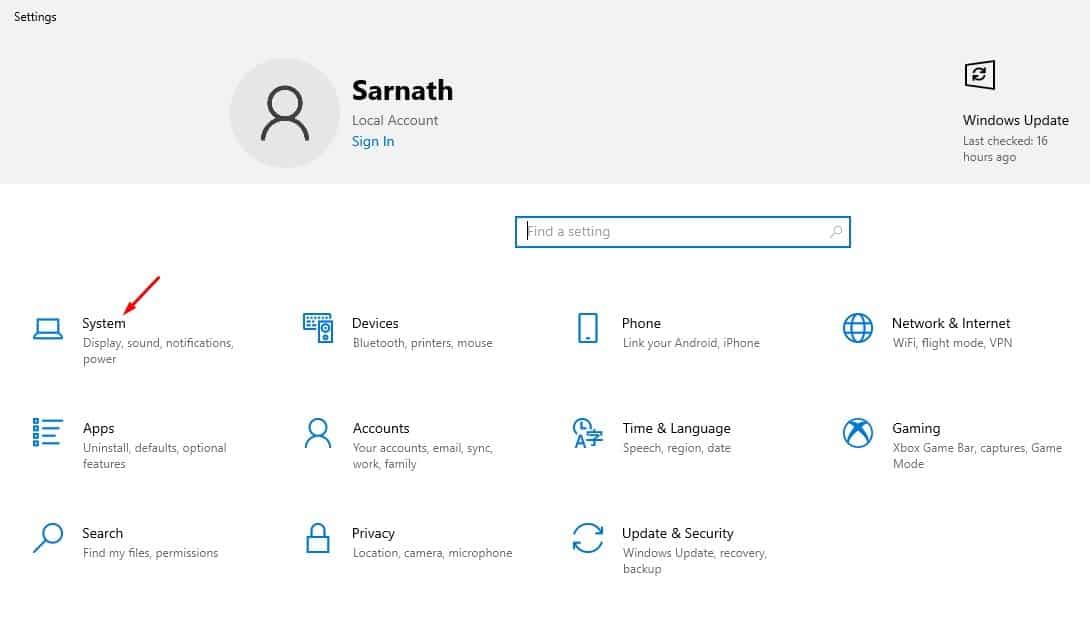
1. Abra o aplicativo Configurações e mude para Sistema.
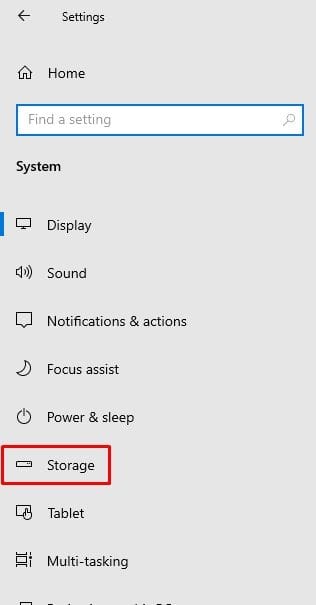
2. Mude para Armazenamento.
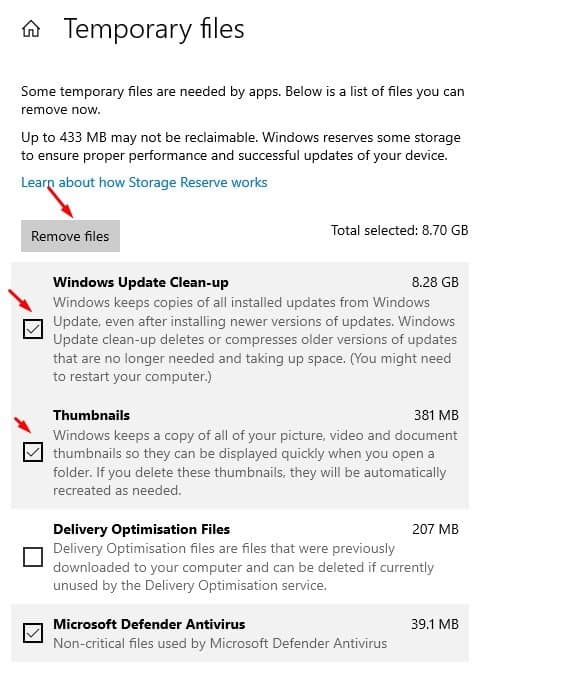
3. Clique em Arquivos Temporários.
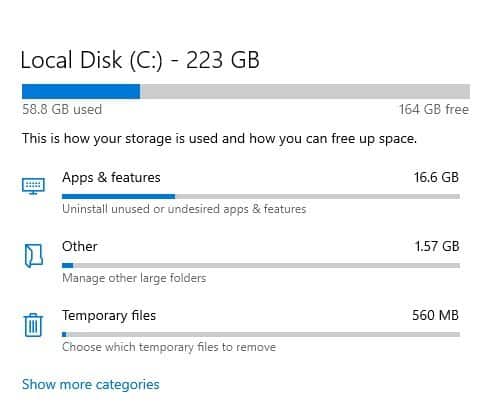
4. Selecione Limpeza de Atualização do Windows, Miniaturas, e clique em Remover Arquivos.
4. Reinicie os Serviços de Atualização do Windows
Reiniciar os serviços essenciais de atualização do Windows ajudou muitos usuários a corrigir essa mensagem de erro. Você pode tentar fazer isso também.
1. Digite Prompt de Comando na Pesquisa do Windows. Clique com o botão direito sobre ele e selecione Executar como administrador.
2. Execute esses comandos um após o outro.
- net stop wuauserv
- net stop bits
- net stop dosvc
- net start wuauserv
- net start bits
- net start dosvc
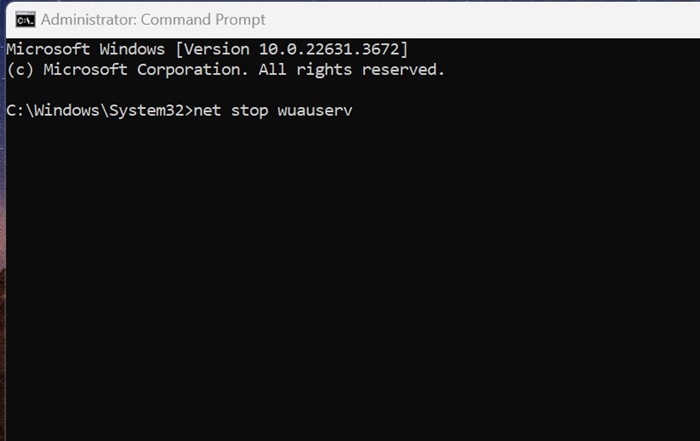
Os comandos fornecidos irão parar os serviços de atualização do Windows e reiniciá-los. Depois de feito, feche o prompt de comando e tente atualizar seu PC novamente.
5. Execute os comandos SFC e DISM
Para descartar a possibilidade de corrupção de arquivos do sistema, você também precisa executar os comandos SFC e DISM.
1. Abra o Prompt de Comando com direitos administrativos.
2. Execute este comando:
sfc /scannow

3. Execute estes comandos um após o outro.
DISM /Online /Cleanup-Image /CheckHealthDISM /Online /Cleanup-Image /ScanHealthDISM /Online /Cleanup-Image /RestoreHealth
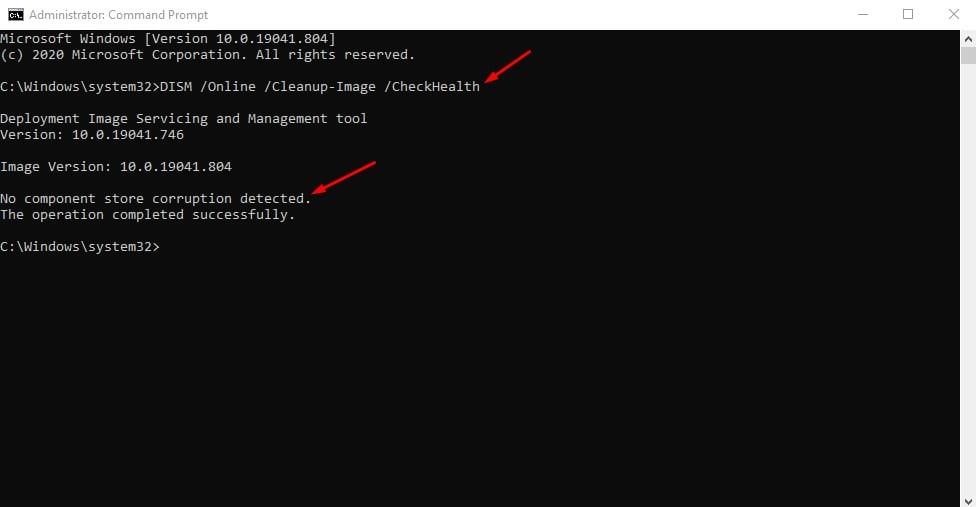
Uma vez concluído, reinicie seu computador. Após a reinicialização, verifique se há atualizações do Windows novamente.
6. Baixar e Instalar Atualizações do Windows Manualmente
Outra opção para evitar o erro é baixar e instalar a atualização manualmente. No entanto, baixar e instalar atualizações manualmente é uma tarefa complicada, e é mais provável que você precise de ajuda.
7. Realizar uma Atualização no Local
Se você ainda receber o erro ao atualizar seu PC para o Windows 11, a única opção restante é realizar uma atualização no local. Certifique-se de que seu PC é compatível com o Windows 11 e então siga estas etapas.

- Baixe a ferramenta de criação de mídia desta página.
- Clique com o botão direito na ferramenta de criação de mídia e selecione Executar como administrador.
- Selecione ‘Criar Mídia de Instalação’ e clique em Avançar.
- Selecione o Idioma, Edição e Arquitetura. Uma vez feito isso, clique em Avançar.
- Selecione o arquivo ISO e clique em Avançar.
- Aguarde até que a ferramenta de criação de mídia baixe os arquivos ISO.
- Uma vez que você obtenha o arquivo ISO, clique com o botão direito sobre ele e selecione Executar como administrador.
Siga as instruções na tela para realizar uma atualização no local. Quando o assistente de atualização começar, certifique-se de selecionar as opções ‘Reparar este PC’ e ‘Manter Arquivos Pessoais, Configurações do Windows e Aplicativos’.
Este guia explica como corrigir o erro de atualização do Windows 0x8024a203. Se este artigo te ajudou, compartilhe-o com outros que enfrentam o mesmo problema.
