Você tem várias maneiras de acessar o programa de montagem de ISO embutido (mounter). Você pode facilmente montar (mount) ou desmontar (unmount) arquivos ISO em uma unidade virtual em passos simples. Aqui estão as quatro melhores maneiras de montar (mount) imagens ISO no Windows 11.
1. Monte o arquivo ISO no Windows 11 com um clique duplo
No Windows 11, você não precisa configurar o programa de montagem de ISO para funcionar. Você pode dar um clique duplo no arquivo ISO, o que o montará imediatamente e o abrirá.
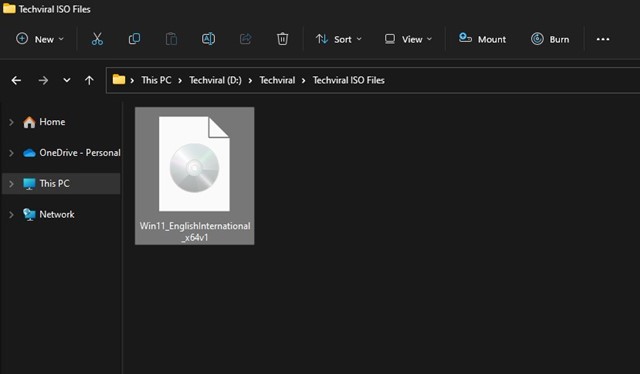
Você deve abrir o Explorador de Arquivos e localizar a pasta com a imagem ISO. Clique duas vezes no arquivo .iso para montá-lo em uma unidade virtual.
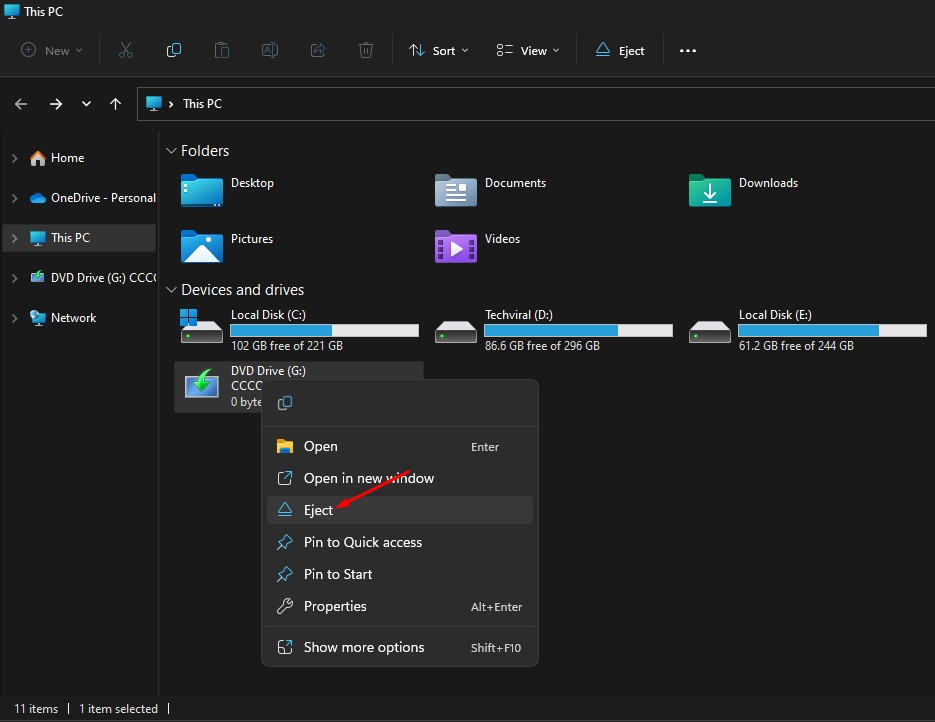
Se você quiser desmontar a imagem ISO, clique com o botão direito na nova unidade virtual montada e selecione Ejetar.
2. Monte o arquivo ISO no Windows 11 via Menu de Contexto
Se o método de clique duplo não funcionou para você, você pode montar o arquivo ISO através do menu de contexto no Windows 11.
1. Pressione a tecla Windows + E no seu teclado. Isso abrirá o Explorador de Arquivos no seu PC.
2. Navegue até o arquivo de imagem de disco que você deseja montar.
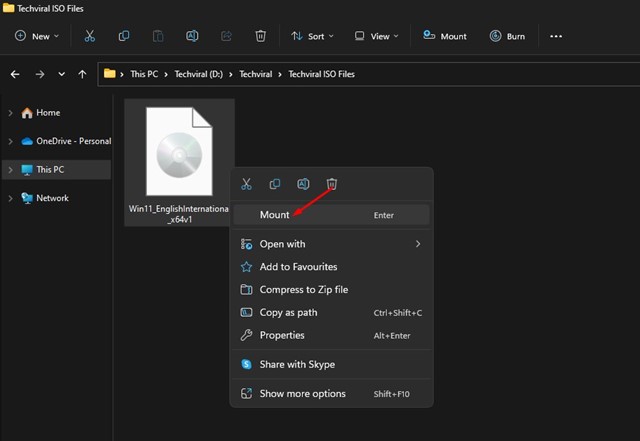
3. Clique com o botão direito no arquivo de imagem .iso e selecione Montar. Isso montará o arquivo ISO em uma unidade virtual. Você a encontrará no seu Explorador de Arquivos.
4. Clique com o botão direito na nova unidade virtual montada e selecione Ejetar.
3. Monte arquivos ISO usando o Windows PowerShell
Você também pode utilizar o Windows PowerShell para montar arquivos ISO se assim desejar.
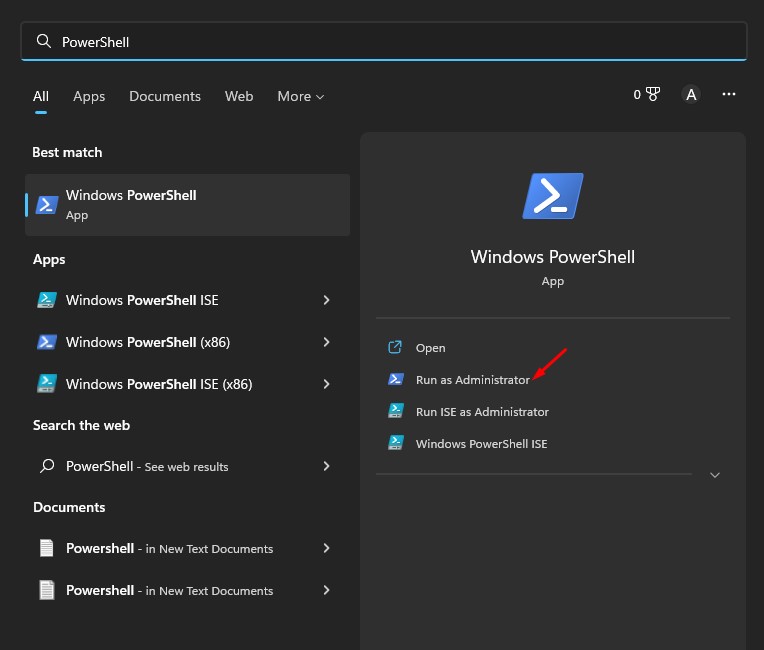
1. Clique na pesquisa do Windows 11 e digite PowerShell. Clique com o botão direito no PowerShell e selecione Executar como administrador.
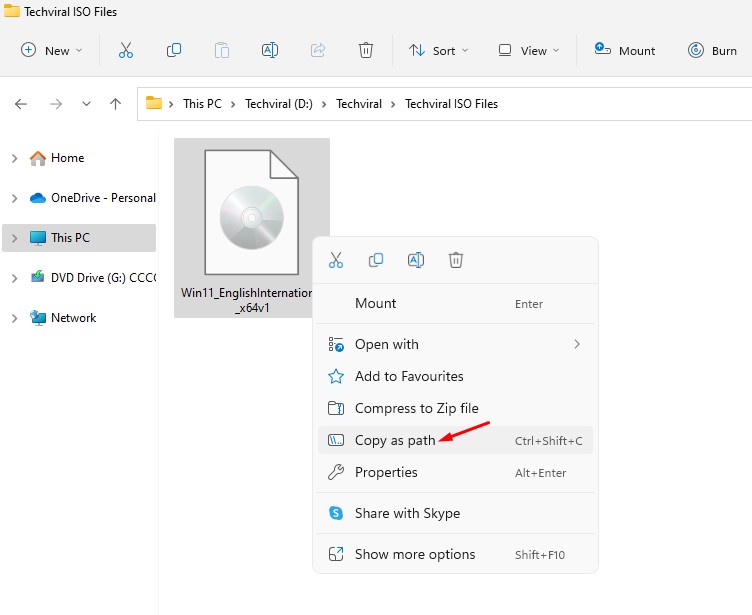
2. Agora minimize o PowerShell e navegue até a pasta onde você armazenou o arquivo ISO. Clique com o botão direito no arquivo ISO e selecione Copiar como Caminho.
3. Maximizar o PowerShell e executar o comando abaixo, e pressione Enter:
Mount-DiskImage -ImagePath "CaminhoCompletoParaISO.iso"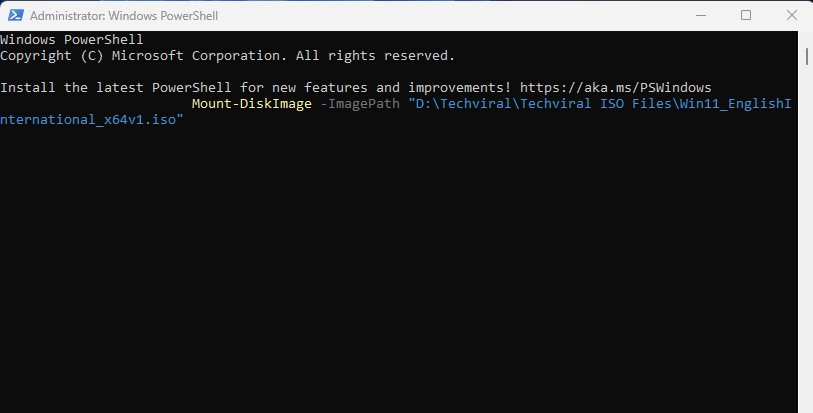
Importante: Substitua CaminhoCompletoParaISO pelo caminho real do arquivo ISO.
4. Isso montará imediatamente o arquivo ISO no seu Explorador de Arquivos do Windows 11.
5. Se você quiser ejetar ou desmontar a imagem ISO, execute o comando:
Dismount-DiskImage -ImagePath "CaminhoCompletoParaISO.iso"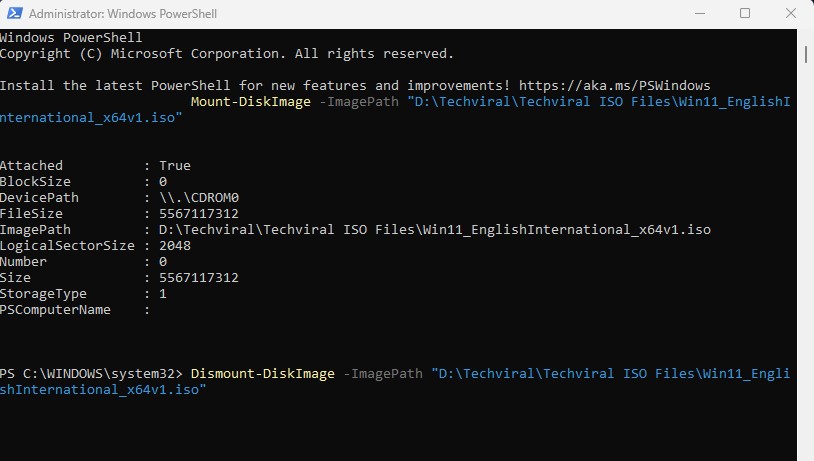
Importante: Substitua o CaminhoCompletoParaISO pelo caminho real do arquivo ISO.
4. Use um programa de montagem de ISO para montar imagens ISO no Windows 11
Programas de montagem de ISO são softwares de terceiros que permitem abrir e ler arquivos ISO. Enquanto a maioria dos programas de montagem de ISO é gratuita para download e uso, alguns deles podem exigir uma compra premium.
Além das opções padrão, você pode usar um programa de montagem de ISO de terceiros para montar sua imagem ISO no Windows 11. Assim, essas são as melhores maneiras de montar arquivos de imagem ISO em um computador Windows 11.
