Seu laptop Lenovo precisa de atualizações regulares para permanecer seguro, rápido e estável. Embora o Windows Update cuide de alguns patches do sistema, frequentemente ele ignora drivers específicos do modelo, BIOS e firmware. O Lenovo Vantage é a ferramenta oficial da Lenovo projetada para preencher essa lacuna; ela baixa e instala as atualizações mais recentes adaptadas especificamente para o seu laptop.
Baixar e usar o Lenovo Vantage
O Lenovo Vantage é um aplicativo gratuito que ajuda você a otimizar o desempenho do seu computador e habilitar a proteção de segurança do dispositivo. Ele permite que você verifique facilmente o status do dispositivo, personalize configurações e baixe e instale atualizações de UEFI BIOS, firmware e drivers para manter seu computador atualizado. Este aplicativo também monitoriza a saúde do seu computador e ajuda a proteger contra ameaças externas.
Baixar e Instalar o Lenovo Vantage
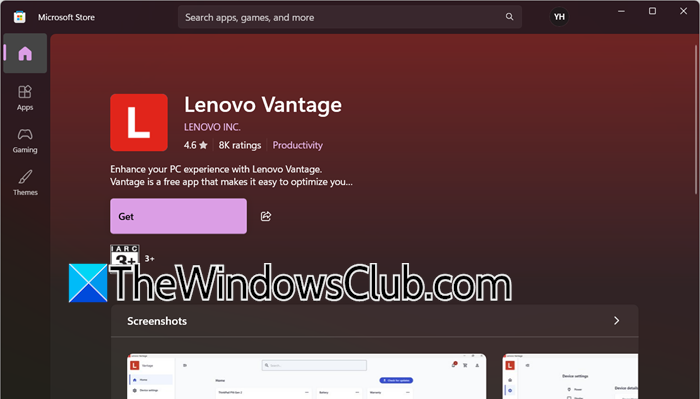
Existem dois métodos para baixar e instalar o Lenovo Vantage no seu computador.
- Pela Microsoft Store: A maneira mais fácil de obter o Lenovo Vantage é através da Microsoft Store. Abra o aplicativo Microsoft Store, busque por “Lenovo Vantage” e clique em Obter. Se preferir um link direto, você também pode acessar a página oficial da loja em apps.microsoft.com.
- Pelo site da Lenovo: Para usuários que não podem acessar a Microsoft Store, a Lenovo também disponibiliza o Vantage através de seu site de suporte oficial. Visite o site da Lenovo e busque pela página de download do seu modelo específico.
Após instalar o Lenovo Vantage, vamos atualizar os drivers.
Atualizar drivers e BIOS usando o Lenovo Vantage
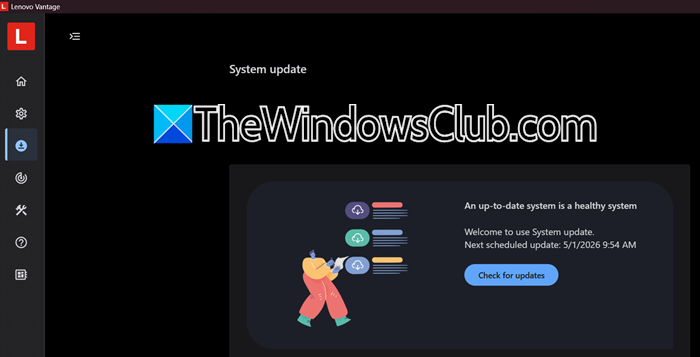
Após a instalação, atualizar seu sistema é simples. Com base no guia de vídeo oficial da Lenovo, siga estas etapas.
- Abra o Lenovo Vantage a partir do menu Iniciar ou do atalho da área de trabalho.
- Selecione a aba Dispositivo > Atualização do Sistema. Se você não vir a opção Dispositivo, clique no ícone de menu (ou três linhas) e então clique em Atualização do Sistema.
- Clique em Verificar Atualizações.
- Revise a lista de atualizações disponíveis. Você pode optar por instalar todas as atualizações ou apenas as selecionadas.
O Lenovo Vantage escaneia automaticamente os drivers, BIOS e atualizações de firmware mais recentes adaptadas ao seu modelo específico de dispositivo. O Lenovo Vantage fornece essas atualizações diretamente dos servidores da Lenovo, garantindo autenticidade e compatibilidade. Você pode até configurar este aplicativo para instalar atualizações automaticamente quando disponíveis, para que seu sistema esteja sempre atualizado sem intervenção manual.
Realizar uma verificação de hardware usando o Lenovo Vantage
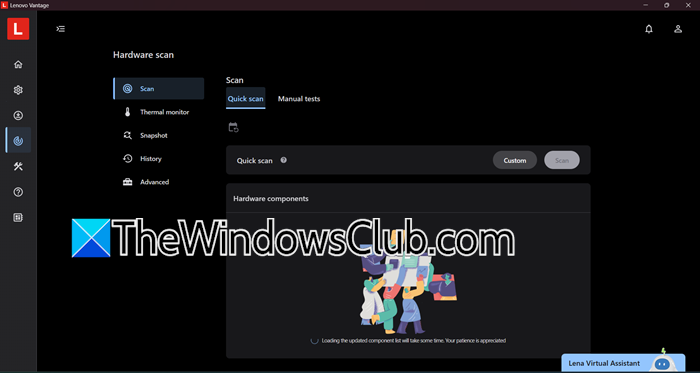
O Lenovo Vantage permite que você escaneie seu computador Lenovo e seus componentes de hardware para identificar problemas potenciais. Para executar uma verificação de hardware, você precisa ir ao menu à esquerda, clicar em Ajuda (o ícone de ponto de interrogação) e então clicar em Verificação de Hardware.
Agora, você precisa selecionar uma das duas opções a seguir.
- Verificação Rápida: Leva apenas alguns minutos para ser executada e testará todas as funcionalidades básicas do seu computador.
- Teste Manual: Se você estiver enfrentando problemas com certos componentes, precisará clicar em Personalizar e selecioná-los.
Não use seu dispositivo durante a execução de uma verificação.
Uma vez que a verificação esteja completa, você verá um resultado indicando se o teste foi aprovado. Junto com isso, você receberá um código de resultado que precisará usar se tiver a intenção de falar com um agente de suporte da Lenovo. Você pode até clicar no botão Exportar Log se necessário.
Configurar suas configurações de energia e bateria
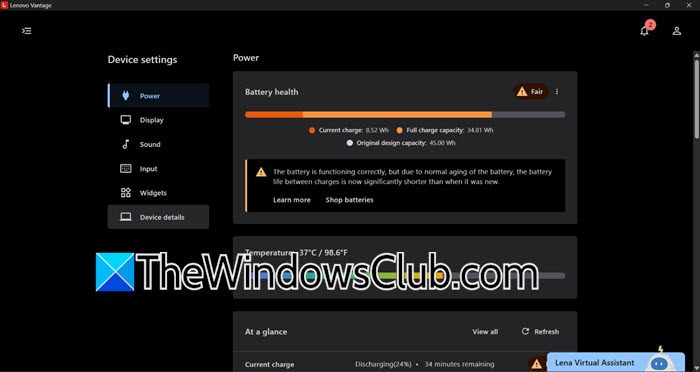
Para ajustar as configurações da bateria ou da fonte de energia usando o Lenovo Vantage, clique no ícone de menu (três linhas), e então clique em Configurações do Dispositivo (ícone de engrenagem).
Agora você pode ver a saúde e a porcentagem da sua bateria. Se disser “A bateria está em boas condições”, isso é bom, mas se não estiver, você pode precisar substituir sua bateria. Para obter mais informações, clique em Ver Detalhes da Bateria.
Vá até a opção Configurações da Bateria e habilite ou configure coisas como Modo de Energia de Avião, Limite de Troca da Bateria, Redefinição do Medidor de Bateria, USB Sempre Ativo, ou Retorno Rápido. Certifique-se de ler suas descrições ao fazer isso.
Em seguida, você pode ir à seção Outras configurações, habilitar a Barra de Ferramentas do Lenovo Vantage, pois ela mostrará a porcentagem da bateria na barra de tarefas do Windows. Se você clicar com o botão esquerdo no ícone na sua barra de tarefas, poderá acessar algumas configurações rápidas úteis.
Você precisa atualizar o firmware da Lenovo?
Sim, atualizar o firmware da sua Lenovo é essencial para a estabilidade do sistema, segurança e desempenho. Atualizações de firmware, incluindo UEFI BIOS, corrigem bugs, resolvem vulnerabilidades e melhoram a compatibilidade de hardware. O Lenovo Vantage escaneia automaticamente o seu modelo específico e fornece atualizações testadas diretamente da Lenovo. Você pode instalá-las manualmente ou habilitar atualizações automáticas para manter seu dispositivo protegido e funcionando sem problemas, sem adivinhações.
O Lenovo Vantage atualiza drivers?
O Lenovo Vantage atualiza diretamente os drivers ao escanear seu computador em busca das versões mais recentes testadas pela Lenovo, adaptadas ao seu modelo. Na seção Atualização do Sistema, ele lista os drivers, BIOS e atualizações de firmware disponíveis. Você pode instalá-los todos de uma vez ou escolher apenas aqueles que você precisa. Habilitar atualizações automáticas garante que seus drivers estejam sempre atualizados, ajudando seu sistema a permanecer estável e a ter um desempenho ideal.