Automatizar a conexão entre GitHub e Hugging Face transforma a maneira como você constrói, cria versões e implanta projetos de IA. Em vez de fazer o upload manual de arquivos, um pipeline de CI/CD mantém seus Hugging Face Spaces ou modelos sempre sincronizados com seu repositório GitHub. Neste artigo, iremos guiá-lo para conectar o GitHub ao Hugging Face.
Como conectar GitHub ao Hugging Face
Antes de começar, certifique-se de que você possui as seguintes coisas:
- Uma conta no GitHub e uma conta no Hugging Face.
- Git instalado em sua máquina local.
- (Opcional) Um repositório GitHub para hospedar o código do seu projeto e um Hugging Face Space para hospedar seu aplicativo. Não se preocupe se você ainda não tiver essas coisas; os passos abaixo vão guiá-lo.
Para conectar o GitHub ao Hugging Face, siga os passos abaixo:
- Gere um token de acesso do Hugging Face
- Armazene o token como um segredo do GitHub
- Crie o arquivo de fluxo de trabalho do GitHub Actions
- Configure seu Hugging Face Space
- Faça commit, push e veja funcionar.
1. Gere um token de acesso do Hugging Face

Vamos transformar seu repositório GitHub na única fonte de verdade e automatizar as implantações. Para isso, a primeira coisa que precisamos é de um token de acesso do Hugging Face. Para buscar esse token, siga estes passos:
- Faça login na sua conta do Hugging Face.
- Clique no seu perfil e depois selecione Configurações.
- No menu da sidebar à esquerda, clique em Tokens de Acesso e selecione Criar novo token.
- Escolha um nome e selecione “escrever” como o tipo de token para conceder permissão ao GitHub para enviar atualizações.
- Clique em Criar token, copie o token e salve-o em algum lugar.
Certifique-se de salvar o token em um lugar seguro, pois você pode não conseguir recuperá-lo novamente.
2. Armazene o token como um segredo do GitHub
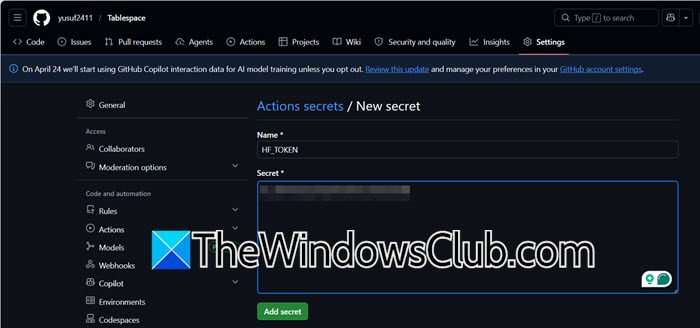
Agora que temos um token gerado do Hugging Face, vamos armazená-lo em seu repositório Git. Para fazer isso, siga os passos abaixo:
- Vá para o seu repositório GitHub e acesse Configurações > Segredos e variáveis > Ações.
- Clique em Novo segredo do repositório.
- Dê o nome de HF_TOKEN ao segredo (esse nome exato é crucial) e cole seu token do Hugging Face no campo de valor.
- Clique em Adicionar segredo.
Em Segredos do repositório, você verá o segredo recém-criado.
3. Crie o arquivo de fluxo de trabalho do GitHub Actions

Precisamos criar o arquivo YAML que define seu pipeline de CI/CD.
No seu repositório do GitHub, crie o seguinte caminho de diretório: .github/workflows/. Dentro da pasta workflows, crie um arquivo chamado deploy.yml.

Para fazer isso, você precisa clicar no hyperlink Criar um novo arquivo. Em seguida, no campo Dê um nome ao seu arquivo, digite: .github/workflows/deploy.yml.
Cole as seguintes linhas de código:
name: Sync to Hugging Face hub

on:
push:
branches: [main] # Aciona o fluxo de trabalho em envios para a branch principal.
workflow_dispatch: # Permite que você acione manualmente o fluxo de trabalho na guia Ações.

jobs:
sync-to-hub:
runs-on: ubuntu-latest
steps:
- name: Checkout repository
uses: actions/checkout@v3
with:
fetch-depth: 0 # Busca todo o histórico de todas as branches e tags.
lfs: true # Realiza o checkout de quaisquer arquivos Git LFS.

- name: Push to Hugging Face Hub
env:
HF_TOKEN: ${{ secrets.HF_TOKEN }}
run: git push https://HF_USERNAME:$HF_TOKEN@huggingface.co/spaces/HF_USERNAME/SPACE_NAME main
Não se esqueça de substituir HF_USERNAME pelo seu nome de usuário do Hugging Face e SPACE_NAME pelo nome do seu Space.
4. Configure seu Hugging Face Space

Se você está começando do zero, crie o Hugging Face Space onde seu aplicativo ficará ativo. Siga os passos abaixo:
- Faça login no Hugging Face e clique na sua foto de perfil > Novo Space.
- Dê um nome ao seu Space, selecione um SDK (como Gradio ou Streamlit) e defina o Space como Público.
- Clique em Criar Space.
Você pode deixar os arquivos padrão como estão; sua ação do GitHub irá sobrescrevê-los.
5. Faça commit, push e veja funcionar
Agora, faça commit do arquivo .github/workflows/deploy.yml no seu repositório GitHub. Envie o commit para a branch principal. Vá para a guia Ações no seu repositório GitHub. Você verá seu fluxo de trabalho Sync to Hugging Face hub em execução. Se for bem-sucedido, seu código agora está ativo no seu Hugging Face Space!
O Hugging Face usa GitHub?
Sim, o Hugging Face integra-se estreitamente ao GitHub, embora seja uma plataforma separada. O Hugging Face fornece repositórios baseados em Git para modelos, conjuntos de dados e Spaces, significando que você pode clonar, enviar e puxar usando comandos Git padrão, assim como faria com o GitHub. Essa capacidade permite que os desenvolvedores controlem a versão de seus ativos de IA, automatizem implantações via GitHub Actions e sincronizem código entre as duas plataformas de forma contínua. Muitos Hugging Face Spaces e repositórios de modelos estão diretamente ligados a repositórios do GitHub para integração contínua e colaboração mais fácil.
Como faço para enviar código para o Hugging Face?
Você pode enviar código para um Hugging Face Space ou repositório de modelos usando comandos Git padrão após clonar a URL do repositório do Hugging Face (por exemplo, https://huggingface.co/spaces/seu-usuario/seu-nome-do-space). Primeiro, autentique-se com um token de acesso do Hugging Face (usando git remote set-url com o token incorporado ou huggingface-cli login). Em seguida, adicione, faça commit e envie suas alterações: git add ., git commit -m “mensagem”, e git push origin main. Para automação, você também pode configurar um fluxo de trabalho do GitHub Actions que envia para o Hugging Face a cada push do GitHub, usando um segredo HF_TOKEN armazenado em seu repositório GitHub.
Espero que, com este guia, você consiga integrar ou conectar seu repositório GitHub ao Hugging Face.
