Se você tem um arquivo de apresentação PPT, mas não possui o software PowerPoint, Microsoft 365 ou o programa MS Office para abri-lo, este artigo apresenta alguns métodos para abrir arquivos PPT sem o software PowerPoint em um computador Windows.
Como abrir um arquivo PPT sem o programa PowerPoint
Você pode tentar uma das seguintes maneiras:
- Usar PowerPoint Web
- Usar Google Slides
- Usar LibreOffice
- Usar WPS Office
- Usar Canva
- Usar programas online de visualização de arquivos PPT
- Converter arquivo PPT em arquivo PDF.
1. Usar PowerPoint Web
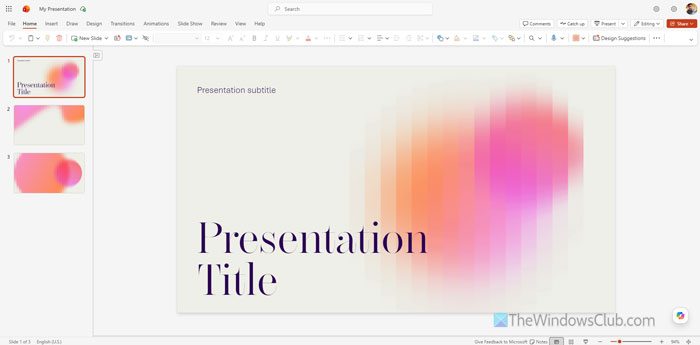
Se você não tem o aplicativo PowerPoint, pode sempre usar a versão web do PowerPoint. A versão online do PowerPoint está disponível gratuitamente, e você pode usá-la em um computador, assim como em um celular. Quer você tenha ou não uma assinatura do OneDrive ou Microsoft 365, você pode usá-la para abrir seu arquivo de apresentação.
No entanto, você deve primeiro carregá-lo no OneDrive. Para isso, abra o aplicativo OneDrive, clique na opção Criar ou carregar e selecione a opção “Carregar arquivos”.
Em seguida, escolha o arquivo de apresentação e faça o upload. Depois, clique no arquivo carregado para abri-lo, editá-lo e visualizá-lo.
2. Usar Google Slides
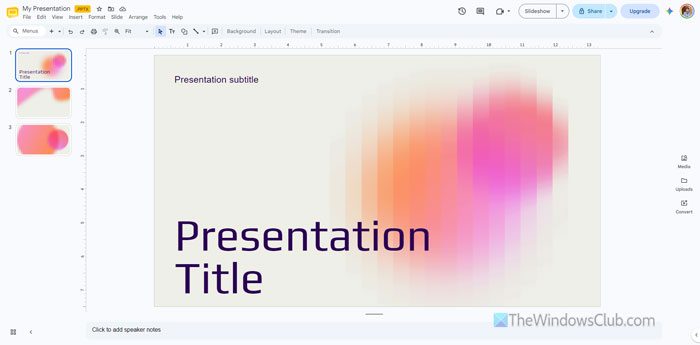
Google Slides é semelhante à versão online do PowerPoint. Em outras palavras, você não precisa gastar dinheiro com nenhuma assinatura para abrir arquivos PPT.
Google Slides é uma das melhores ferramentas para criar e visualizar apresentações do PowerPoint. Como oferece muitas opções e recursos, você não terá nenhum problema em abrir e editar seu arquivo de apresentação conforme suas necessidades.
Você deve primeiro carregar o arquivo de apresentação (arquivo PPT) no Google Drive. Em seguida, você pode acessar esse arquivo por meio do Google Slides. Para fazer isso, abra o Google Drive e clique em Novo > Carregar arquivo. Então, escolha o arquivo para fazer o upload.
Depois, você poderá abrir esse arquivo no Google Slides. O melhor de tudo é que você pode baixar o arquivo editado como um arquivo PPTX – um formato compatível com PowerPoint.
3. Usar LibreOffice
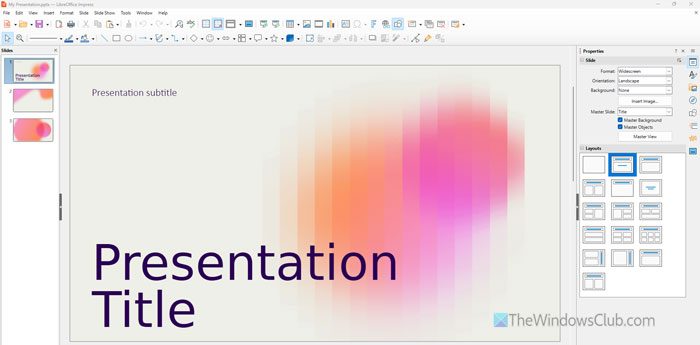
LibreOffice é um programa alternativo ao Microsoft Office ou Microsoft 365, e o LibreOffice Impress é mais uma ferramenta que permite abrir, visualizar e editar apresentações do PowerPoint. Se você tem essa ferramenta instalada no seu computador, não há necessidade de usar nenhuma ferramenta online.
A interface do usuário do LibreOffice Impress é clara e limpa, para que você possa utilizá-la. O destaque desta ferramenta é que você não precisa converter o arquivo original para nenhum outro formato para abri-lo.
Você pode simplesmente clicar com o botão direito na apresentação do PowerPoint, selecionar “Abrir com” e escolher a opção LibreOffice Impress.
4. Usar WPS Office
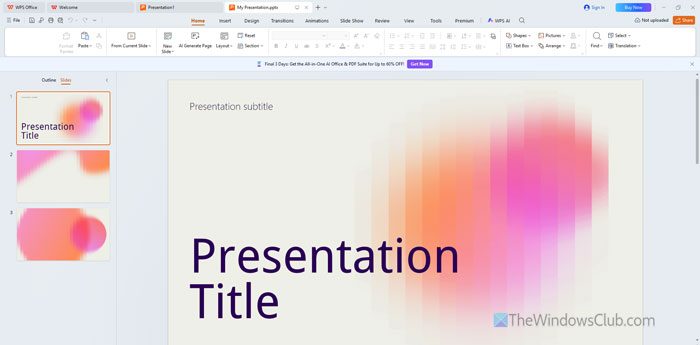
WPS Office é outro software alternativo ao Microsoft Office que permite fazer quase tudo o que o Microsoft Office faz. Você pode abrir um arquivo PPT ou apresentação do PowerPoint no WPS Office.
A melhor parte é que você não encontrará uma grande diferença entre a interface do usuário do PowerPoint e a interface do usuário do WPS Office. Você encontrará uma faixa de opções, guias, opções, etc. semelhantes.
Para abrir um arquivo PPT no WPS Office, clique com o botão direito no arquivo, escolha Abrir com > WPS Office.
5. Usar Canva
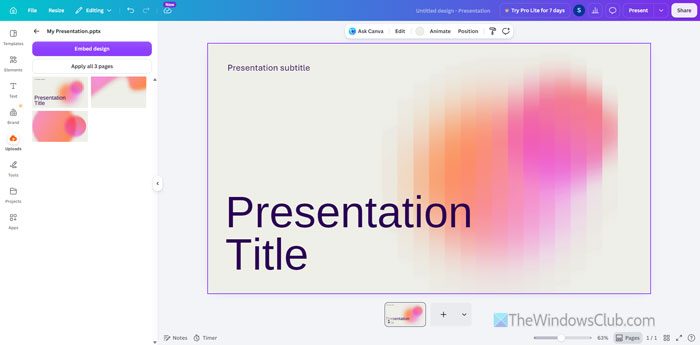
Canva é uma das melhores ferramentas online de terceiros que permite visualizar e editar arquivos PPT sem problemas. Você não precisa ter uma assinatura paga para abrir e verificar sua apresentação no seu computador Windows. Não apenas você pode usar o Windows 11, mas também pode usar essa ferramenta para visualizar o arquivo PPT no seu celular.
Para abrir o arquivo PPT no Canva, visite o site oficial do Canva e faça login na sua conta. Em seguida, crie uma apresentação em branco e vá para a aba Uploads.
Em seguida, clique na opção “Carregar arquivos” e carregue o arquivo de apresentação que você deseja visualizar. Assim que o upload estiver concluído, vá para a aba Designs e clique no arquivo da sua apresentação. Ele mostrará todos os slides na sua tela. Você pode clicar em um slide específico e editá-lo.
6. Usar programas online de visualização de arquivos PPT
Existem vários programas online de visualização de arquivos PPT que você pode usar para abrir e verificar sua apresentação. As melhores ferramentas são:
1) QwerPDF
QwerPDF.com é um dos melhores programas online de visualização de arquivos PPT que você pode usar para visualizar arquivos de apresentação. Você pode ver todos os slides na sua tela de uma vez. No entanto, pode ser que você não consiga encontrar todas as animações que o editor inseriu.
Online.visual-paradigm.com é outra ferramenta web para visualizar arquivos PPT no seu computador. O melhor sobre essa ferramenta é que você pode reproduzir a apresentação, usar a ferramenta laser, usar uma caneta para editar, etc.
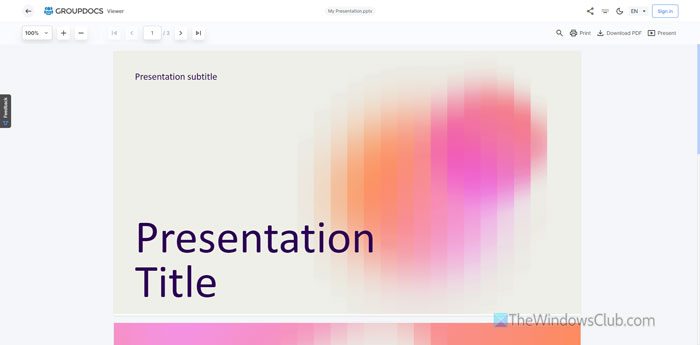
3) GroupDocs
Se você precisa de uma interface de usuário limpa para visualizar seu arquivo de apresentação, GroupDocs.app é um dos melhores sites que você pode usar. Ele possui três opções importantes:
- Imprimir
- Baixar como arquivo PDF
- Apresentar os slides.
7. Converter arquivo PPT em arquivo PDF
Se você não conseguir abrir o arquivo PPT com nenhuma das ferramentas mencionadas, sempre pode convertê-lo para arquivo PDF e visualizar todos os slides. Embora você não encontre nenhuma animação, isso resolverá seu problema.
Algumas das melhores ferramentas para converter arquivo PPT em arquivo PDF são:
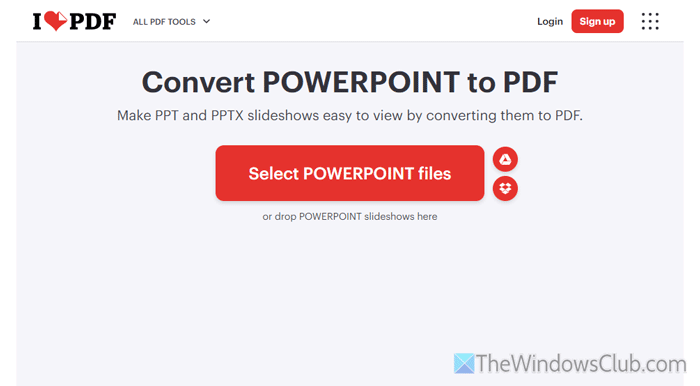
1) ILovePDF
Para usar esta ferramenta, visite o site ILovePDF e clique no botão “Selecionar arquivos POWERPOINT” para carregar seu arquivo. Em seguida, clique no botão “Converter para PDF” para iniciar o processo de conversão. Depois disso, você poderá baixar seu arquivo.
2) CloudConvert
Para usar esta ferramenta, abra o site cloudconvert.com e carregue seu arquivo PPT. Em seguida, escolha a opção PDF e clique no botão Converter. Depois disso, baixe o arquivo PDF para o seu computador.