O Serviço de Iniciador iSCSI da Microsoft (MSiSCSI) ajuda seu computador com Windows 11 a se comunicar com dispositivos de armazenamento remoto, como NAS ou SAN, por meio de uma rede. Quando este serviço se recusa a iniciar, você perde completamente o acesso ao dispositivo de armazenamento. Neste artigo, vamos guiá-lo na resolução de problemas quando o serviço iSCSI da Microsoft não está sendo executado no seu computador.
O serviço iSCSI da Microsoft não está em execução. O serviço deve ser iniciado para que o iSCSI funcione corretamente. Para iniciar o serviço agora e fazê-lo iniciar automaticamente toda vez que o computador for reiniciado, clique no botão Sim.
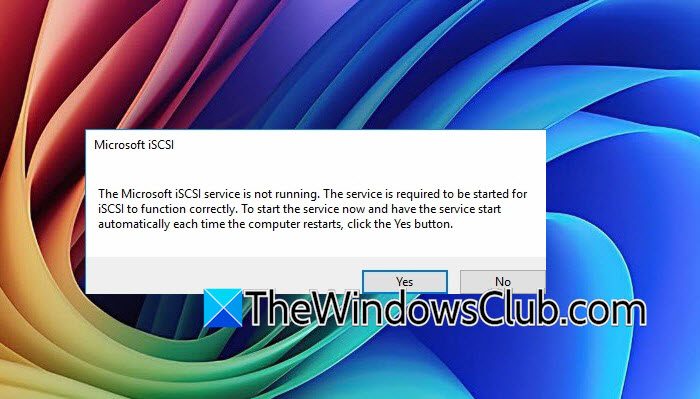
O que é o Microsoft iSCSI?
O Microsoft iSCSI é um serviço integrado do Windows que permite que seu computador se conecte a dispositivos de armazenamento externos por meio de uma rede utilizando o protocolo iSCSI, tratando essencialmente o dispositivo de armazenamento remoto como um disco rígido local. Este serviço é comumente utilizado em ambientes empresariais para acessar dispositivos de armazenamento SAN ou NAS, sem exigir hardware caro de Fibre Channel. Você gerencia este serviço através do painel de controle do Iniciador iSCSI no Windows.
Formas de corrigir o serviço iSCSI da Microsoft não estar em execução
A razão mais comum para isso é que o serviço está configurado como “Manual” ou “Desabilitado”, portanto, nunca é iniciado quando necessário. Mas outra razão é sua dependência do serviço de Registro de Eventos do Windows. Se o Registro de Eventos estiver corrompido, preso ou com permissões quebradas, o MSiSCSI falhará com um erro de “Acesso Negado”. Algumas versões do Windows 11 também apresentam um conflito onde as políticas de Encaminhamento de Eventos bloqueiam explicitamente o serviço iSCSI de se inicializar.
Se o serviço iSCSI da Microsoft não está em execução no seu computador, estas são as maneiras de corrigir:
- Verifique e inicie manualmente o serviço iSCSI
- Reinicie o serviço de Registro de Eventos do Windows
- Corrija as permissões do registro do Registro de Eventos
- Inicie o serviço forçosamente usando o PowerShell
- Verifique as regras do Firewall do Windows.
1. Verifique e inicie manualmente o serviço iSCSI
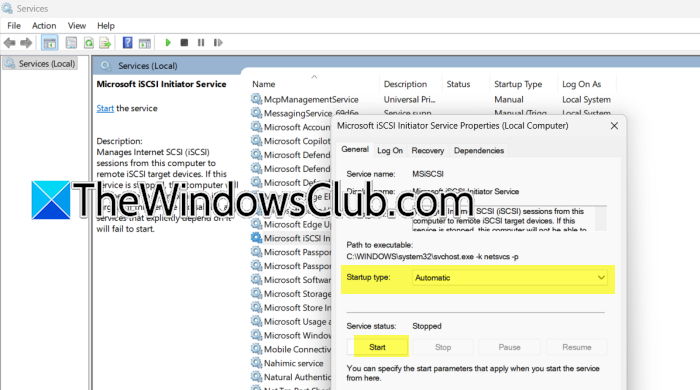
Se o serviço estiver desabilitado ou configurado como manual, ele nunca será iniciado por conta própria. Precisamos configurá-lo como Automático para garantir que o Windows o lance quando necessário. Para fazer isso, abra o programa de sistema Services.msc, procure pelo Serviço de Iniciador iSCSI da Microsoft na lista, clique duas vezes sobre ele e defina o tipo de Inicialização como Automático.
Clique no botão Iniciar para começar o serviço imediatamente. Clique em Aplicar > OK.
2. Reinicie o serviço de Registro de Eventos do Windows
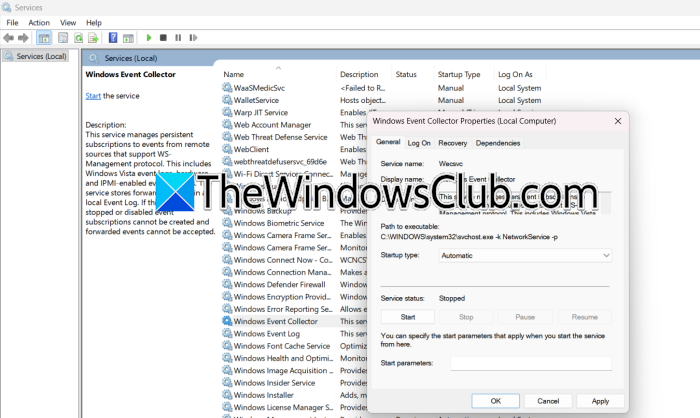
O serviço iSCSI depende do serviço de Registro de Eventos. Se o serviço de Registro de Eventos estiver parado, o MSiSCSI não conseguirá iniciar; portanto, precisamos procurar e iniciar o serviço de Registro de Eventos. Na janela do Gerenciador de Serviços, procure pelo Registro de Eventos do Windows. Agora, certifique-se de que esteja configurado como Automático e mostre “Em Execução”. Se estiver parado, clique em Iniciar. Se já estiver em execução, clique com o botão direito e selecione “Reiniciar”. Assim que o serviço de Registro de Eventos estiver em execução, tente iniciar o serviço iSCSI novamente.
3. Corrija as permissões do registro do Registro de Eventos
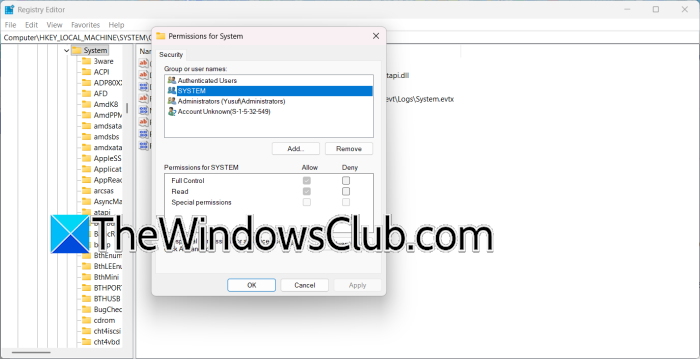
Permissões mal configuradas na chave de registro do Registro de Eventos são uma causa conhecida do erro “Acesso Negado” ao iniciar o serviço MSiSCSI. Este erro geralmente ocorre após políticas de Encaminhamento de Eventos serem mal aplicadas. Você precisará abrir o programa Editor do Registro e ir para HKEY_LOCAL_MACHINESYSTEMCurrentControlSetServicesEventLogSystem. Clique com o botão direito em SYSTEM, selecione Permissões e certifique-se de que SYSTEM tenha “Controle Total”.
Além disso, adicione o SERVIÇO DE REDE e conceda a ele permissões de “Leitura”.
Feche o programa Editor do Registro e tente iniciar o serviço iSCSI novamente.
4. Inicie o serviço forçosamente usando PowerShell
Quando a GUI do Gerenciador de Serviços se recusa a cooperar, o PowerShell pode contornar o problema diretamente. Primeiro, abra o programa PowerShell como administrador em seu computador. Em seguida, execute o seguinte comando para iniciar o serviço imediatamente.
Start-Service -Name MSiSCSI
Para configurá-lo para iniciar automaticamente na inicialização, execute este comando:
Set-Service -Name MSiSCSI -StartupType Automatic
Por fim, verifique se o problema foi corrigido.
5. Verifique as regras do Firewall do Windows
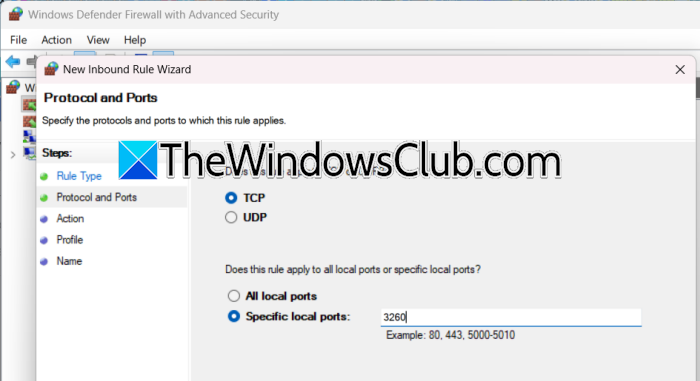
O firewall geralmente não impede que o serviço inicie, mas regras incorretas podem bloquear a comunicação iSCSI após o serviço ser iniciado. Garantir que as portas corretas estejam abertas é um bom verificador de sanidade. Siga os passos abaixo para verificar.
- Abrir o Painel de Controle e ir para Firewall do Windows Defender > Configurações Avançadas.
- Verifique tanto as regras de Entrada quanto de Saída.
- Garanta que a porta TCP 3260 (a porta iSCSI padrão) esteja permitida.
- Se você usar um firewall de terceiros, verifique se ele não está bloqueando o processo do Iniciador iSCSI.
Por fim, verifique se o problema foi corrigido.
Falha na conexão do Iniciador iSCSI
Mesmo quando o Serviço de Iniciador iSCSI da Microsoft está em execução, você ainda pode experimentar o erro “falha na conexão” ao tentar se conectar a um alvo. Este erro geralmente acontece quando o software do iniciador não consegue alcançar o IP do alvo, as credenciais de autenticação estão erradas, ou o alvo em si não está configurado corretamente para aceitar sua conexão. Às vezes, o portal (IP e porta) simplesmente não está adicionado corretamente à lista do software do iniciador.
- Verifique o portal do alvo: Abra o software do Iniciador iSCSI digitando “iscsicpl” na caixa de diálogo Executar. Vá para a aba Descoberta e verifique se o endereço IP do alvo e a porta (porta padrão é 3260) estão listados corretamente. Se não estiverem listados corretamente, clique em Descobrir Portal e adicione o endereço IP correto. Às vezes, remover e re-adicionar o portal pode limpar entradas antigas.
- Verifique a conectividade da rede: Utilize um simples comando ping para verificar se você consegue alcançar o IP do alvo a partir do seu computador com Windows 11. Se o comando ping não funcionar, verifique seus cabos de rede, switches e configurações de VLAN. Certifique-se de que as regras do firewall em ambos os lados permitam tráfego pela porta TCP 3260.
- Revise as configurações de autenticação do alvo: Se o seu dispositivo de armazenamento alvo precisar de autenticação CHAP, vá para a aba Configuração no software do Iniciador iSCSI, clique em CHAP e certifique-se de que o nome de usuário e o segredo correspondam exatamente ao que o dispositivo alvo requer. Até mesmo um pequeno erro de digitação pode causar problemas.
- Verifique a configuração do iSCSI do dispositivo alvo: Do lado do dispositivo de armazenamento, certifique-se de que o dispositivo alvo esteja em execução e que o IQN (Nome Qualificado iSCSI) do seu software iniciador esteja listado na lista de acesso do dispositivo alvo. Você pode encontrar seu IQN na aba Configuração do software do Iniciador iSCSI. Se o dispositivo alvo não permitir software iniciador desconhecido, ele negará sua conexão sem um erro claro.
- Reinicie o serviço Iniciador iSCSI após fazer alterações na rede: Às vezes, o serviço mantém configurações de rede antigas. Depois de corrigir quaisquer problemas de rede ou de firewall, reinicie o serviço indo até Serviços. Clique com o botão direito nele e escolha Reiniciar. Em seguida, tente conectar novamente.
Se você ainda ver a falha na conexão, verifique a seção Visualizador de Eventos em Aplicativos e vá para Logs de Serviços > Microsoft > Windows > iSCSITarget para verificar códigos de erro detalhados. Esses logs geralmente informam exatamente por que o dispositivo alvo recusou a conexão, se é um tempo limite, falha na autenticação ou um problema de recurso do lado de armazenamento.