Alguns usuários reclamaram que não conseguem encaminhar emails no Microsoft Outlook. Esse problema ocorre tanto para o remetente quanto para o receptor no MS Outlook e no novo aplicativo Outlook. Para os remetentes, o encaminhamento de e-mails não está funcionando para o endereço selecionado, e para os destinatários, eles não conseguem encaminhar emails recebidos porque a opção Encaminhar está desativada ou cinza. Aqui estão algumas maneiras de corrigir esse erro.
Por que o Outlook não me permite encaminhar emails?
O Outlook não permitirá que você encaminhe emails se o remetente restringiu você de encaminhar emails com a permissão “Não Encaminhar”. Em outros casos, se o encaminhamento automático de emails não estiver habilitado, uma regra de caixa de entrada estiver configurada incorretamente ou o administrador tiver restringido sua conta de usuário, você não conseguirá encaminhar emails no Outlook.
Maneiras de corrigir o problema de não conseguir encaminhar emails no Outlook
Se você não consegue encaminhar emails no Outlook, execute uma das seguintes soluções:
- Verifique se o email está criptografado e com encaminhamento desativado
- Desative a permissão “Não Encaminhar”
- Ative o encaminhamento automático no Outlook
- Verifique suas regras de Inbox no Outlook
- Gerencie o encaminhamento de emails no centro de administração do Microsoft 365.
1. Verifique se o email está criptografado e com encaminhamento desativado
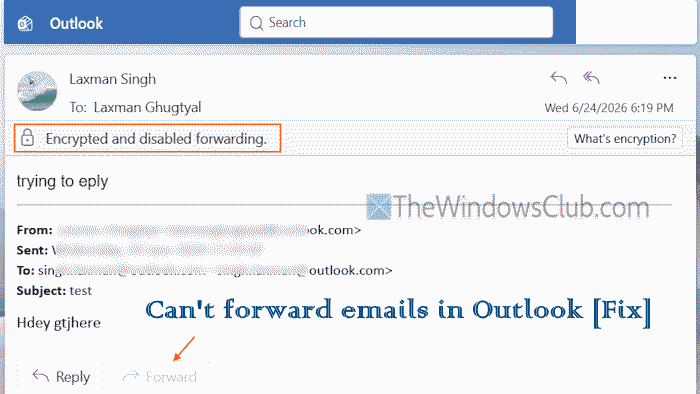
Se um email estiver configurado para “Não Encaminhar” pelo remetente, essa ação impedirá o encaminhamento de emails no Outlook. Você verá um ícone de cadeado com a frase “Criptografado e encaminhamento desativado” no email, como destacado na imagem acima. Isso significa que o email não pode ser encaminhado, impresso ou reportado. Você também verá que o botão Encaminhar está desativado e o ícone de Encaminhar também está desabilitado. Nesse caso, você pode pedir para o remetente enviar o email novamente sem a permissão (se aplicável).
2. Desative a permissão “Não Encaminhar”
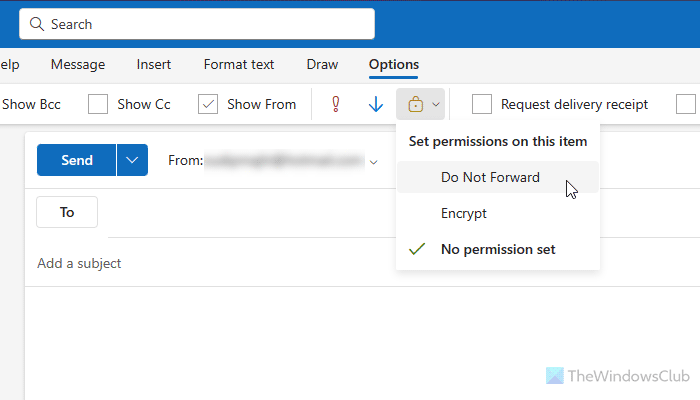
Se você acidentalmente configurou a permissão “Não Encaminhar” ou deseja removê-la, então desative essa permissão ao enviar emails. Para fazer isso, execute os seguintes passos:
- Abrir o aplicativo Outlook ou Outlook.com
- Criar uma nova mensagem de email
- Acessar o menu Mensagem
- Clique no ícone Criptografar na categoria Etiquetas
- Desmarque a opção “Não Encaminhar”; ela será automaticamente alterada para Nenhuma permissão configurada
- Envie seu email, e o destinatário poderá encaminhá-lo.
Esta opção funciona apenas se você já tiver configurado o encaminhamento de emails em sua conta do Outlook. Caso contrário, você não verá a permissão “Não Encaminhar” e precisará configurá-la primeiro.
3. Ative o encaminhamento automático de emails no Outlook
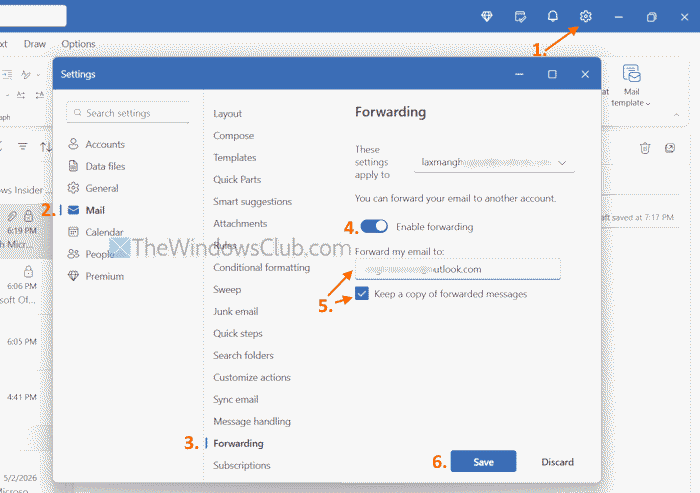
Se o encaminhamento automático de emails não estiver configurado ou estiver desabilitado no Outlook, isso pode ser a razão pela qual você não consegue encaminhar emails no Outlook. Nesse caso, você tem que habilitar o encaminhamento automático de emails no Outlook. Aqui estão os passos:
- Abrir o aplicativo Outlook ou Outlook.com
- Clique no ícone de engrenagem ou ícone de Configurações no canto superior direito
- Selecionar Correio > Encaminhamento
- Selecione um endereço de email ou conta no menu suspenso para o qual você deseja habilitar esta configuração
- Ative o botão “Habilitar encaminhamento”
- Digite outro endereço de email para o qual você deseja encaminhar os emails
- Selecione a opção “Manter uma cópia das mensagens encaminhadas”
- Pressione o botão Salvar
- Feche a janela de Configurações.
Da mesma forma, você pode habilitar o encaminhamento automático no MS Outlook (criando uma regra usando o assistente de Regras).
4. Verifique suas regras de Inbox no Outlook
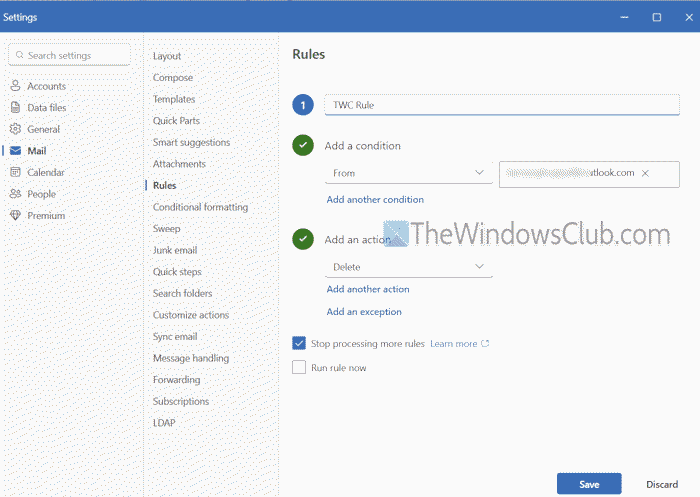
Você deve verificar cuidadosamente as regras do Outlook criadas para mensagens de email recebidas. Se uma regra estiver configurada incorretamente ou estiver definida para uma ação, por exemplo “mover emails de um remetente para itens excluídos”, arquivar, marcar como lixo, etc., essa ação pode causar um problema de encaminhamento de emails no Outlook. Portanto, verifique suas regras de Inbox no Outlook e corrija-as. Você também pode excluir ou desativar regras (se necessário). Aqui estão os passos para realizar essa ação no aplicativo Outlook:
- Clique no ícone de Configurações no aplicativo Outlook
- Vá para Correio > Regras
- Clique no ícone “Mais ações (…)” para uma regra
- Selecione a opção “Editar regra”
- Verifique condições, ações e exceções para essa regra cuidadosamente e tome as ações necessárias
- Repita esse processo para outras regras de Inbox.
No MS Outlook, vá para Arquivo > Gerenciar Regras & Alertas. Selecione uma regra > Alterar Regra > Editar Configurações da Regra.
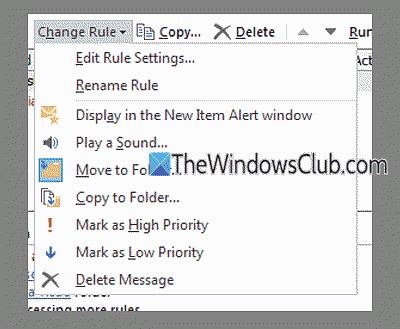
Verifique todas as configurações e salve-as.
5. Gerencie o encaminhamento de emails no centro de administração do Microsoft 365
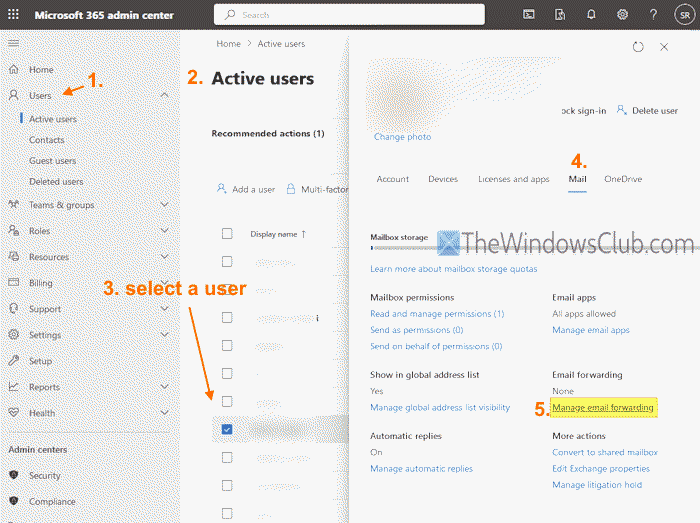
Se você estiver usando uma conta do Outlook de sua organização, pode pedir ao administrador que configure ou gerencie o encaminhamento de emails. Um administrador também pode configurar o encaminhamento de emails dentro ou fora da organização. Para fazer isso, siga estes passos:
- Faça login no centro de administração do Microsoft 365 (login.microsoftonline.com)
- Vá para Usuários > Usuários ativos
- Selecione um usuário da lista
- Clique na categoria E-mail
- Selecione a opção “Gerenciar encaminhamento de e-mails”
- Selecione a opção “Encaminhar todos os e-mails enviados para esta caixa de correio”
- Digite o endereço de email de encaminhamento
- Selecione a opção “Manter uma cópia do email encaminhado nesta caixa de correio”
- Pressione o botão Salvar alterações.
Observe que a licença do usuário não deve ser removida ou a conta do usuário cujos emails estão sendo encaminhados não deve ser excluída. Caso contrário, o encaminhamento de emails não funcionará ou será interrompido.