Se uma tela azul aparecer ao imprimir com o Windows 11, aqui está a forma de resolver esse problema. Se você usa uma impressora HP, Canon, Epson, Brother ou de qualquer outra empresa, pode realizar estas soluções para se livrar desse problema.
Por que o Windows 11 está mostrando tela azul ao imprimir?
Se o Windows 11 mostra uma tela azul ao imprimir, essas podem ser as razões:
- Há alguns problemas com o driver da impressora. Como resultado, a conexão entre sua impressora e o computador foi perdida.
- O serviço de Spooler de Impressão tem alguns problemas internos.
- Seu computador está rodando uma versão Beta ou Dev, que possui alguns bugs ou falhas.
- O firmware da impressora está desatualizado ou corrompido.
- Seu porto USB tem algum problema de hardware.
- Seu RAM está ocupado por outros programas.
Tela azul na impressora ao imprimir com Windows 11
Para corrigir a tela azul que aparece ao imprimir com Windows 11/10 usando uma impressora HP, Canon, Epson, Brother ou de qualquer outra empresa, realize uma das seguintes soluções:
- Atualizar ou reinstalar o driver da impressora
- Reiniciar o serviço de Spooler de Impressão
- Resetar sua impressora
- Verificar o porto USB
- Fechar alguns programas desnecessários para liberar RAM do seu computador
- Executar o programa verificador de arquivos do sistema
- Desinstalar a impressora como um dispositivo e reconectar
- Atualizar o firmware da impressora.
1. Atualizar ou reinstalar o driver da impressora
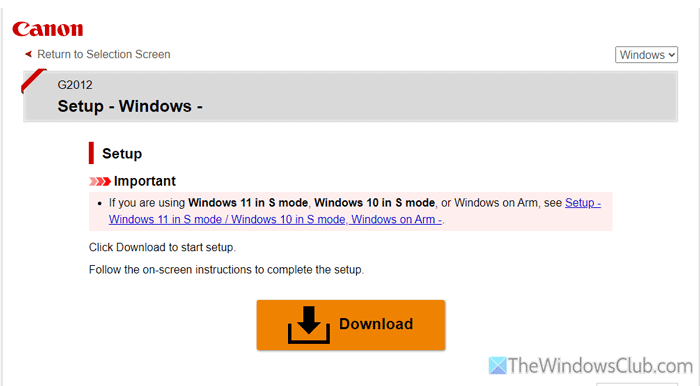
Esta é a primeira coisa que você deve fazer quando a impressora tem problemas, como um erro de tela azul no Windows 11. Na maioria dos casos, o problema está no driver da impressora. Se o driver da impressora estiver corrompido ou não foi atualizado há muito tempo, você pode encontrar o erro mencionado acima.
Você deve baixar o driver apenas do site oficial. Não importa qual fabricante você use, você pode visitar o site oficial deles e procurar o driver da sua impressora.
No entanto, se você já tem o driver, mas está enfrentando o problema mesmo após atualizá-lo, recomendamos que você desinstale o driver existente e o reinstale.
2. Reiniciar o serviço de Spooler de Impressão
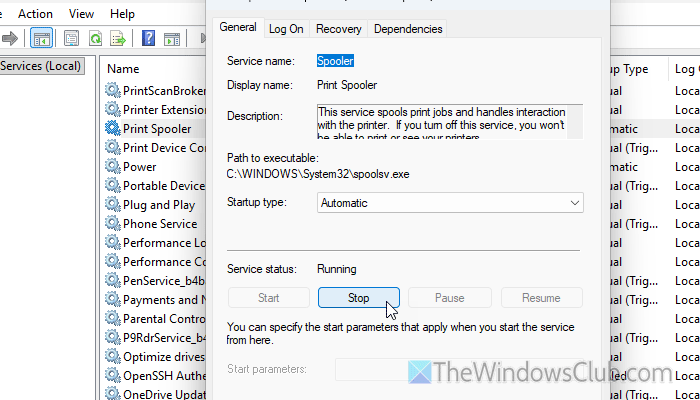
O serviço de Spooler de Impressão é um dos serviços mais importantes, pois estabelece uma ligação entre a impressora e seu computador. Em outras palavras, ele lida com todos os trabalhos de impressão no seu computador. Se este serviço tiver algum problema, você encontrará o problema mencionado acima.
Para reiniciar o serviço de Spooler de Impressão, pressione as teclas Win+R, depois digite “services.msc” e pressione o botão Enter. Dê um duplo clique no serviço de Spooler de Impressão e clique no botão Parar.
Em seguida, escolha a opção Automático na lista suspensa Tipo de Inicialização e clique no botão Iniciar.
Então, feche todas as janelas e reinicie seu computador (não é obrigatório).
3. Resetar sua impressora
Hoje em dia, você pode facilmente resetar sua impressora para as configurações de fábrica em poucos minutos. Essa ação pode corrigir o problema quando há alguns problemas com o driver ou firmware da impressora.
4. Verificar o porto USB
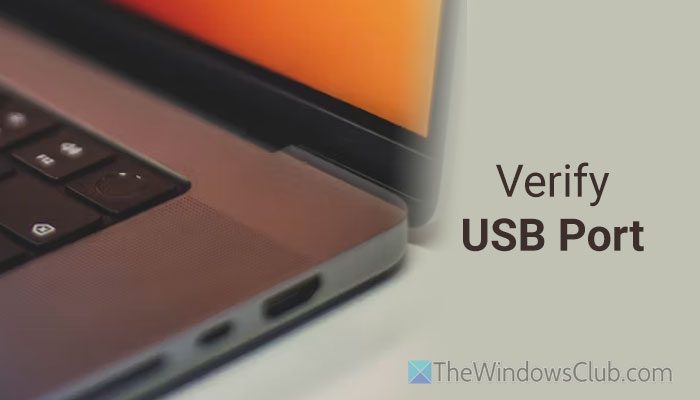
Se você usa uma impressora com fio, provavelmente está usando o porto USB para conectá-la. No entanto, se houver algum problema com o porto USB, você encontrará o erro de tela azul mencionado aqui.
É por isso que você deve verificar se o porto USB está funcionando corretamente. Você pode conectar qualquer outro dispositivo a esse porto USB e verificar se ele funciona corretamente. Se não, é hora de trocar seu porto USB. Você também pode alternar entre os portos USB 2.0 e 3.0.
5. Fechar alguns programas desnecessários para liberar RAM
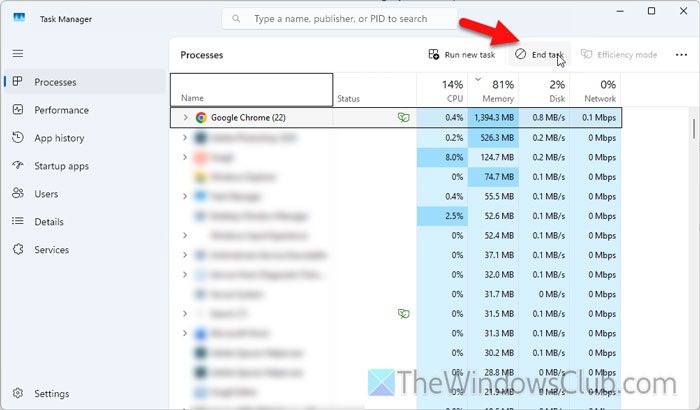
Para imprimir qualquer coisa, você deve alocar uma quantidade adequada de RAM para realizar todos os trabalhos de impressão. Se seu computador não tiver memória suficiente para executar tais tarefas, você pode encontrar um erro de tela azul. Se for o caso, você precisará fechar alguns programas pesados em execução.
Para fazer isso, primeiro abra o programa Gerenciador de Tarefas, depois clique na aba Processos. Em seguida, clique na coluna Memória para encontrar os programas que estão consumindo a maior quantidade de RAM. Então, selecione um programa por vez e clique no botão Finalizar tarefa.
6. Executar o programa verificador de arquivos do sistema
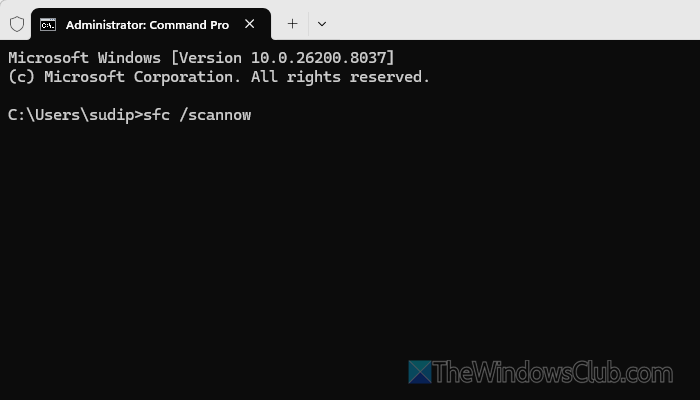
Se houver arquivos de sistema defeituosos relacionados à sua impressora, você pode encontrar esse problema ao imprimir com o Windows 11. Você deve usar o programa de verificação SFC para encontrar e reparar esses arquivos automaticamente.
Para executar o programa verificador de arquivos do sistema, abra a instância do Prompt de Comando do Terminal com permissões de administrador e insira este comando:
sfc /scannow
Aguarde de 2 a 3 minutos até que a tarefa seja concluída.
7. Desinstalar a impressora como um dispositivo e reconectar
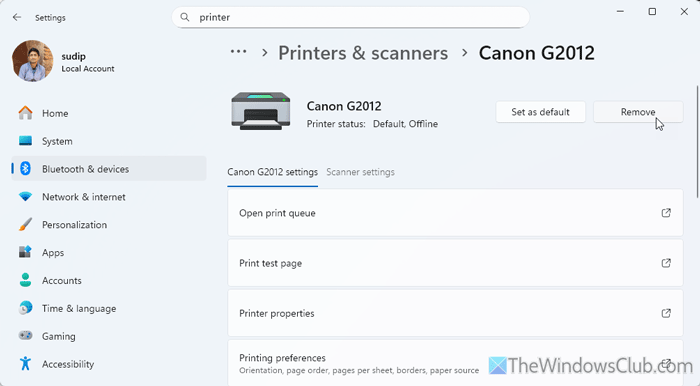
Se houver algum problema com a configuração da sua impressora, você pode encontrar esse problema ao imprimir. Vamos supor que sua configuração foi interrompida devido a uma queda de energia ou outro motivo. Se for o caso, você poderá encontrar sua impressora, mas ela não funcionará corretamente.
É por isso que você deve desinstalar a impressora e passar pelo processo de configuração desde o início.
8. Atualizar o firmware da impressora
Nem todas as impressoras, mas algumas das impressoras modernas avançadas permitem que você atualize o firmware. Se o firmware tiver algum problema, você encontrará o erro mencionado acima. É por isso que sugerimos atualizar o firmware da impressora.